Amazonアソシエイトは、ブログやサイトでAmazonの商品を紹介し、そのリンクから商品が買われたときに紹介料を受け取れる仕組みです。
申し込んだあとには、本審査があります。申し込みから180日以内に、自分のリンク経由で3件の販売がないと申請が取り消されます。取り消されたアカウントとIDは元に戻せず、もう一度申し込み直すことになります。そのため、サイトに記事がある程度そろってから申し込みます。
申し込みの前に、次の3つを用意します。
- Amazonのアカウント(買い物で使っているものでよい)
- 登録するブログのトップページのURL。公開済みであること
- 紹介料の受取人の氏名(本名)と住所、電話番号
申し込む前に知っておくこと
- 申し込みから180日以内に3件の販売が必要です。記事が少ない作成直後のブログは、申請をお断りされる例として公式に挙げられています
- 氏名は本名、住所と電話番号は実際のものを入れます。不完全な情報も、お断りされる例に入っています
- サイト名やドメイン名に「amazon」「kindle」を含むサイトは登録できません
申し込みの手順
STEP 1Amazonアソシエイトの「登録」からサインインする
Amazonアソシエイトのトップページ(https://affiliate.amazon.co.jp/)を開き、真ん中の「登録」をクリックします。
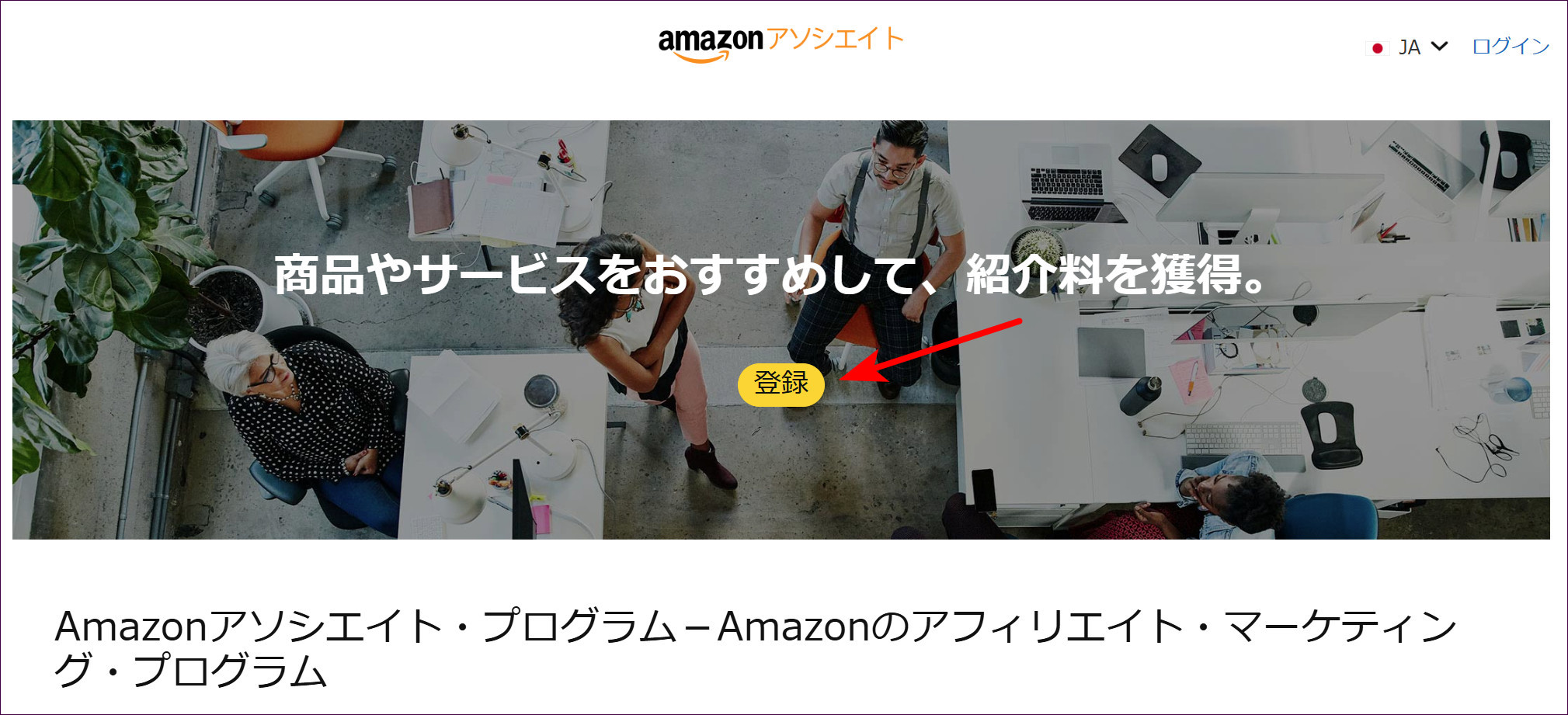
画像をクリックすると拡大できます。
Amazonのサインイン画面が開きます。Amazonのアカウントの携帯電話番号かメールアドレスを入力して「次に進む」、続けてパスワードを入力します。Amazonのアカウントがない方は、この画面の「アカウントを作成」から作れます。
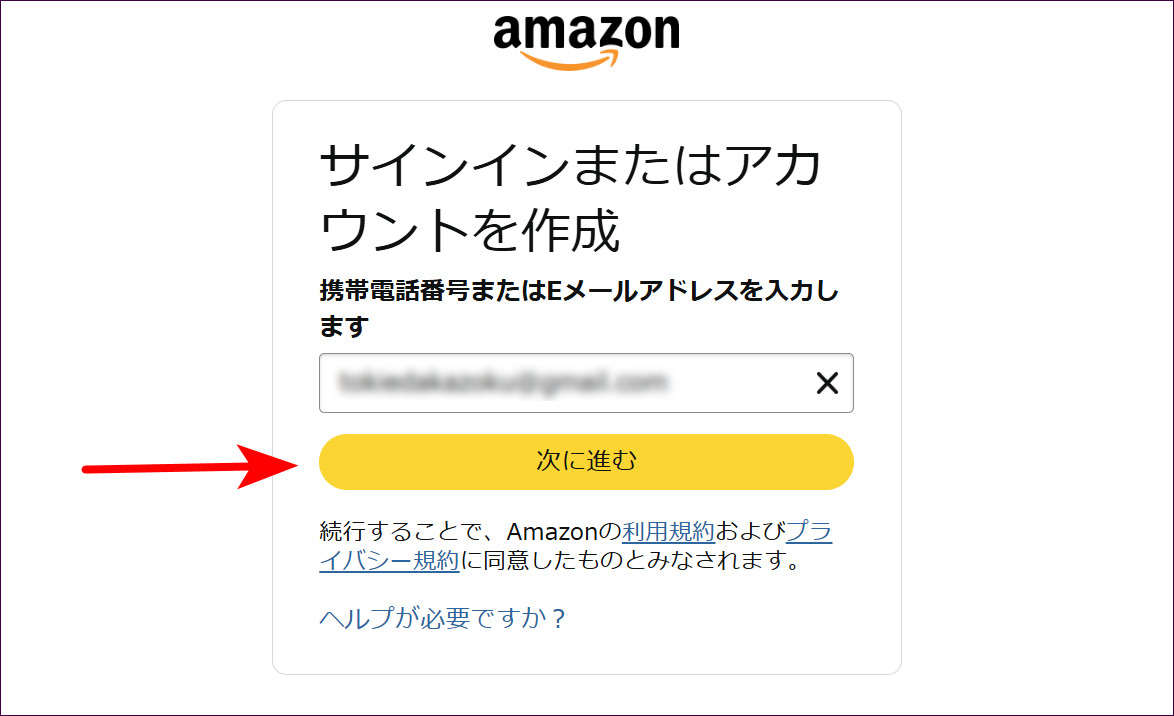
画像をクリックすると拡大できます。
STEP 2アカウント情報を入力する
「アカウント作成」の画面に入ります。上に「アカウント情報 → ウェブサイトとモバイルアプリの登録 → ウェブサイトとアプリの情報 → お申し込み完了」の4段が表示され、順に進みます。
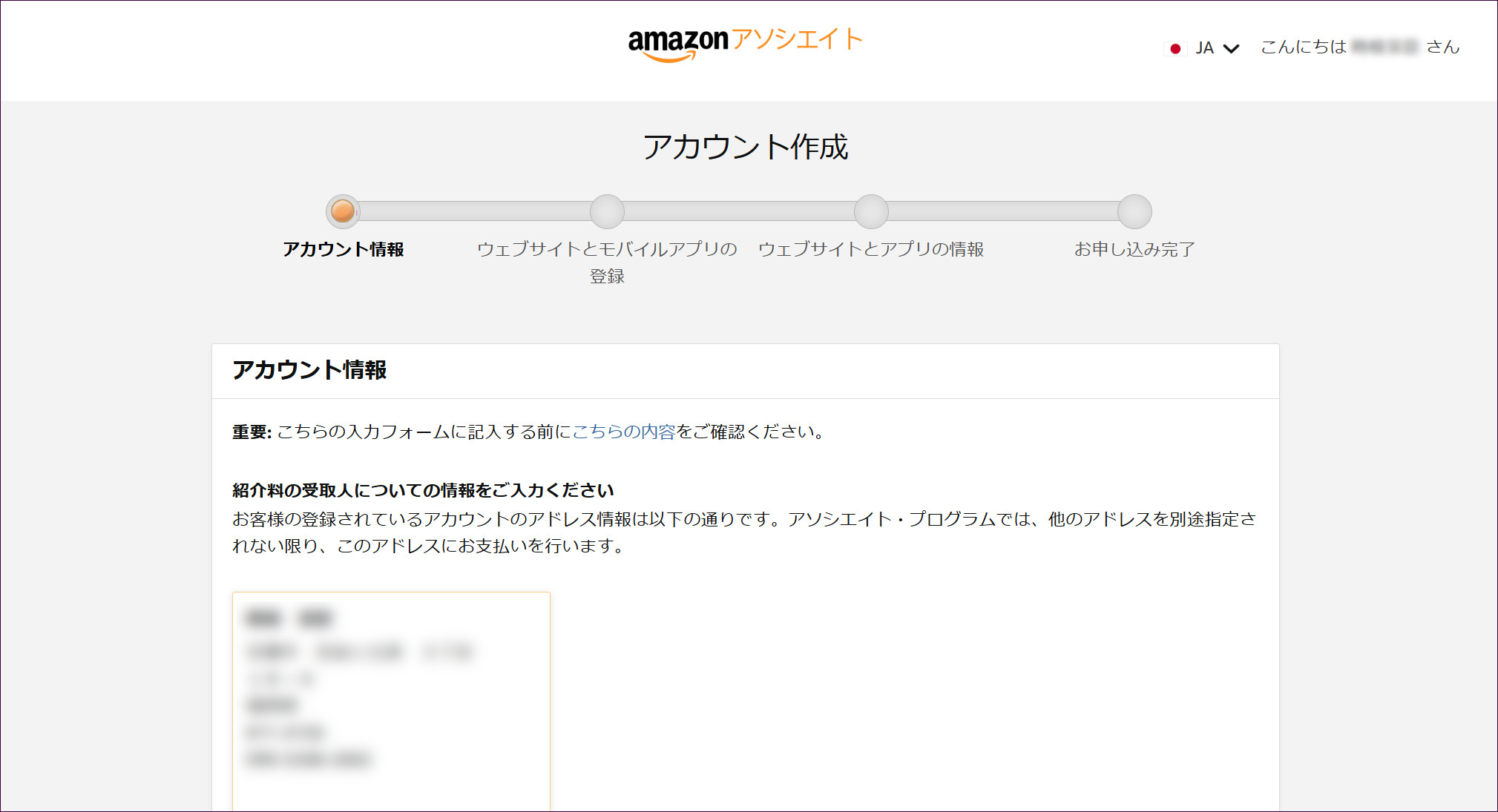
画像をクリックすると拡大できます。
最初は、紹介料の受取人です。Amazonに登録してある住所が表示されるので、受取人にする住所の「この住所を選択」をクリックします。
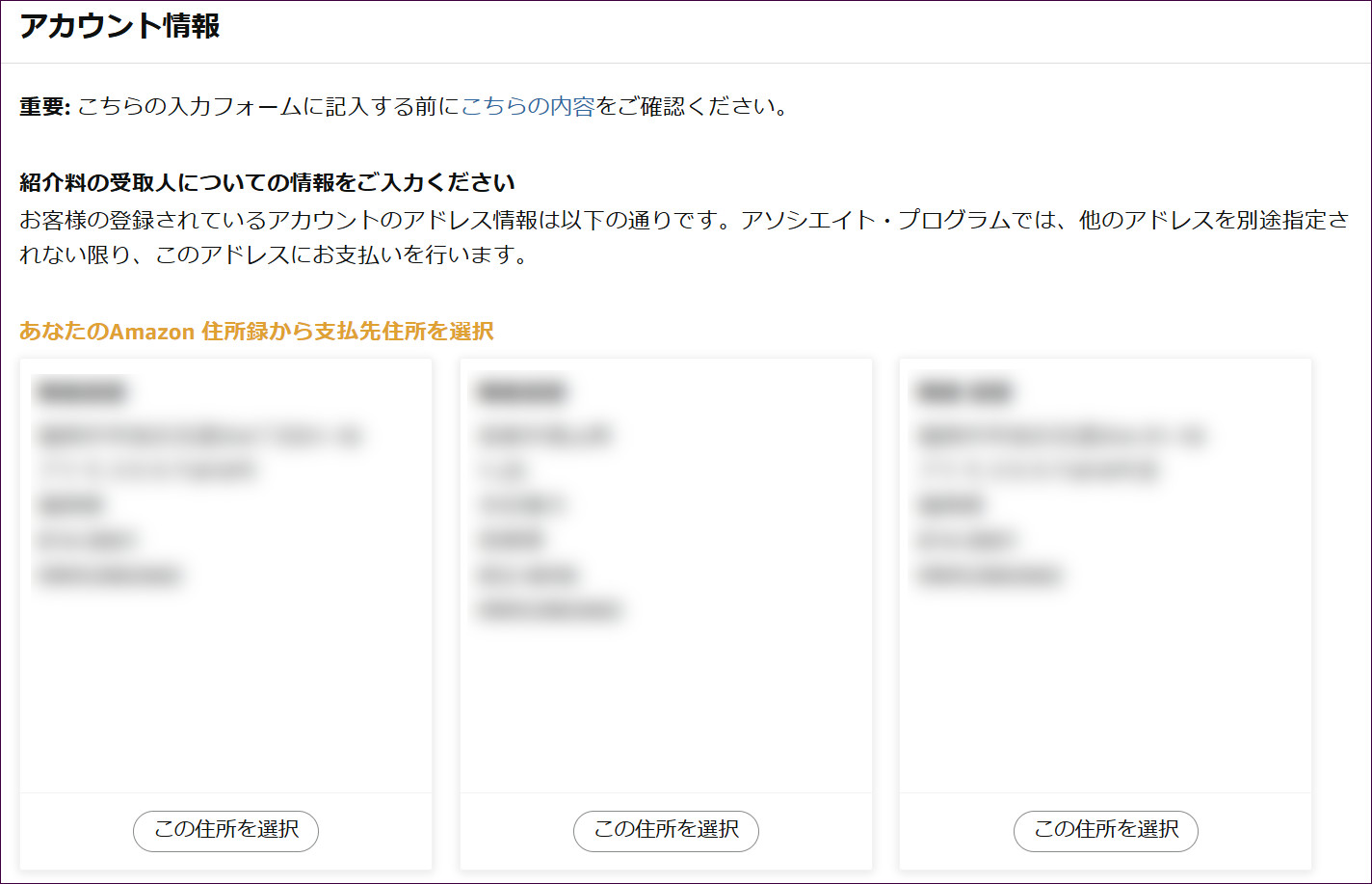
画像をクリックすると拡大できます。
氏名と住所の入力欄が表示されたら、受取人の氏名と住所を入力します。氏名は支払いに使うので、本名を正確に入れます。法人の場合は会社名です。
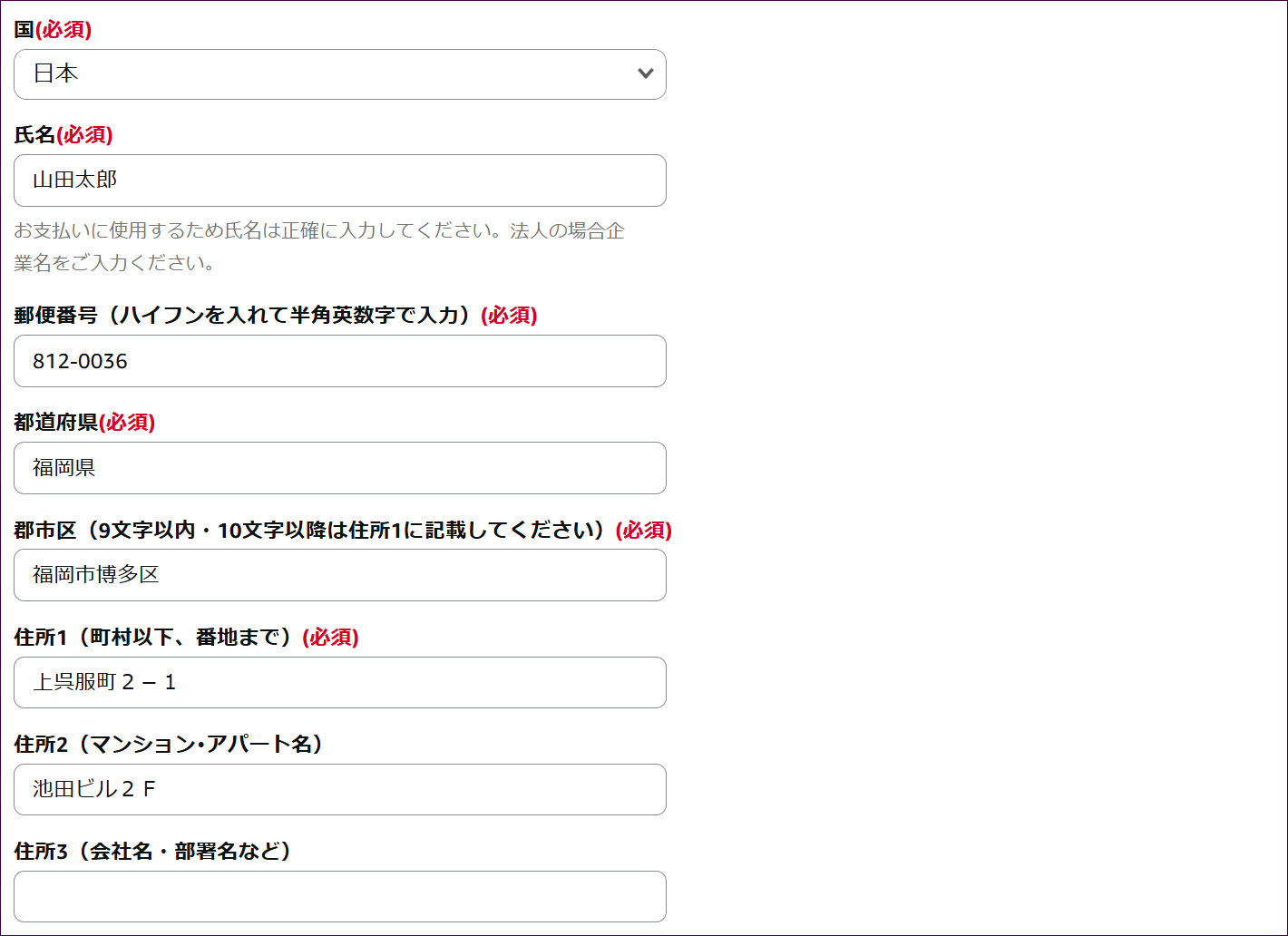
画像をクリックすると拡大できます。
続けて、電話番号(「+81」を選び、ハイフンなしの番号)を入力します。「このアカウントのメイン担当者」は「上記の紹介料受取人」のまま、「米国の税務上…」の質問は「いいえ」を選んで、「次へ」をクリックします。
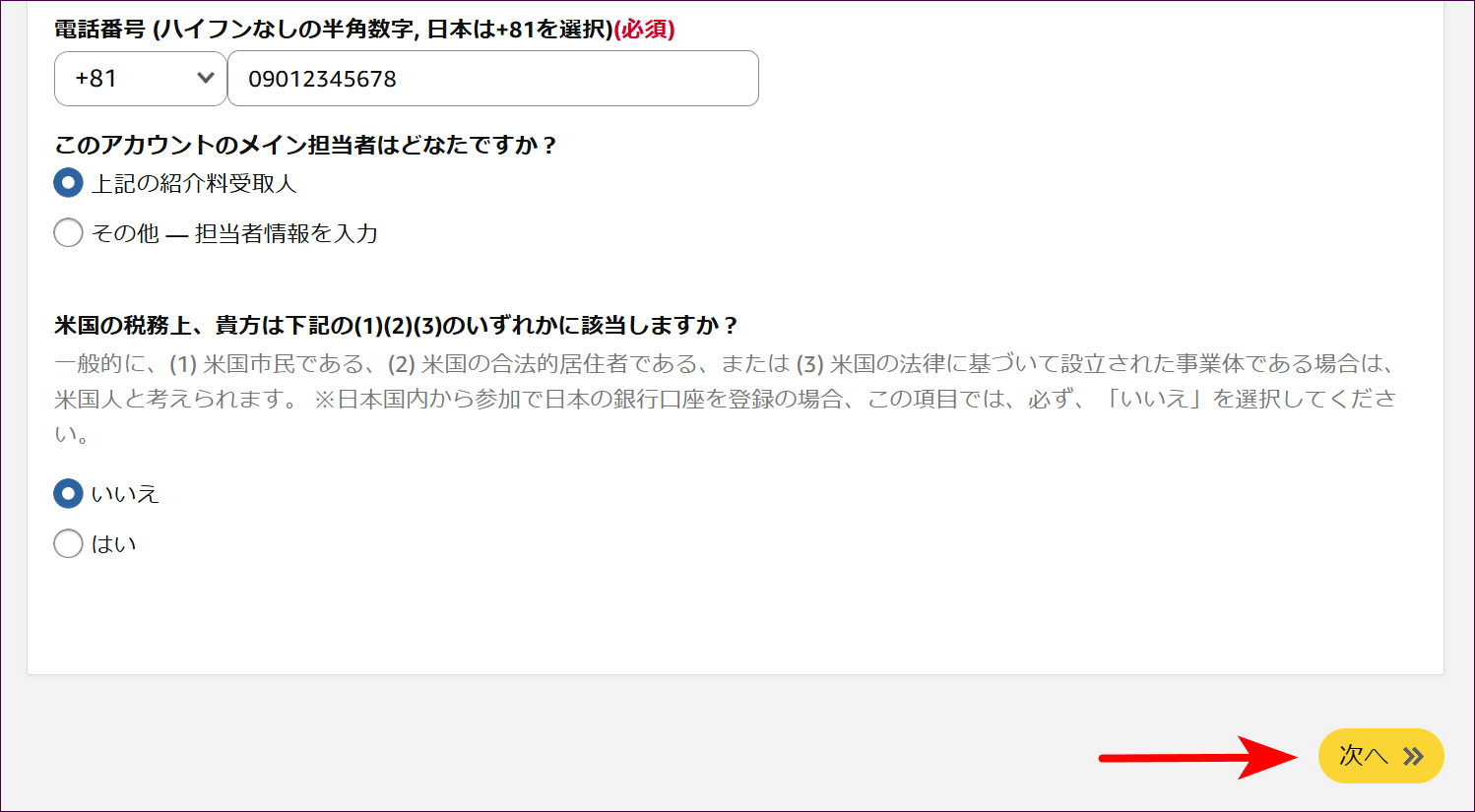
画像をクリックすると拡大できます。
税務の質問は「いいえ」です
画面の注意書きにもあるとおり、日本国内から参加して日本の銀行口座を登録する場合は、この項目は必ず「いいえ」を選びます。
STEP 3ブログのURLを登録する
「ウェブサイト情報の入力」に、ブログのトップページのURLを入力して「追加」をクリックします。モバイルアプリの欄は、アプリがなければ空のままです。
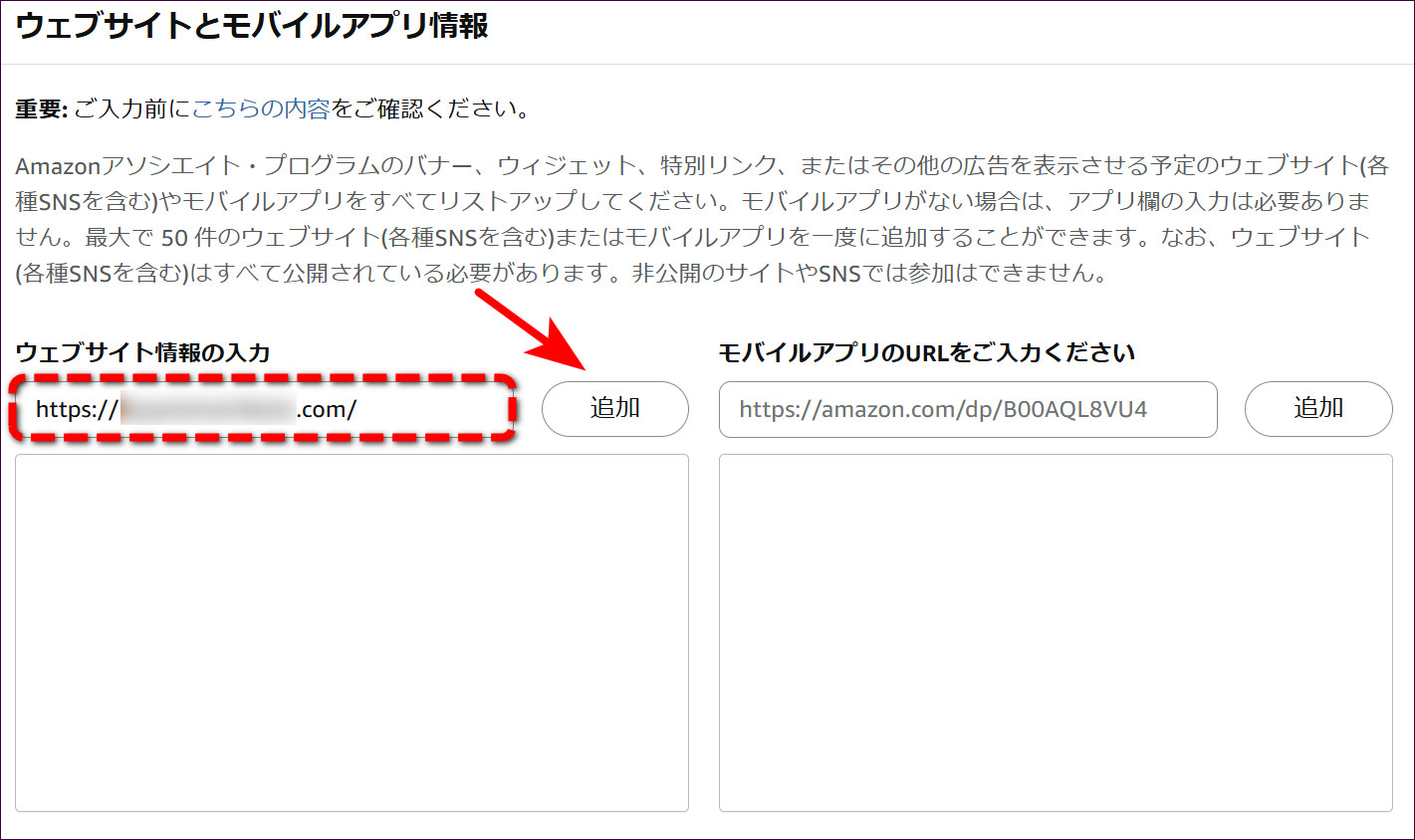
画像をクリックすると拡大できます。
下の枠にURLが入ったことを確認して、「次へ」をクリックします。
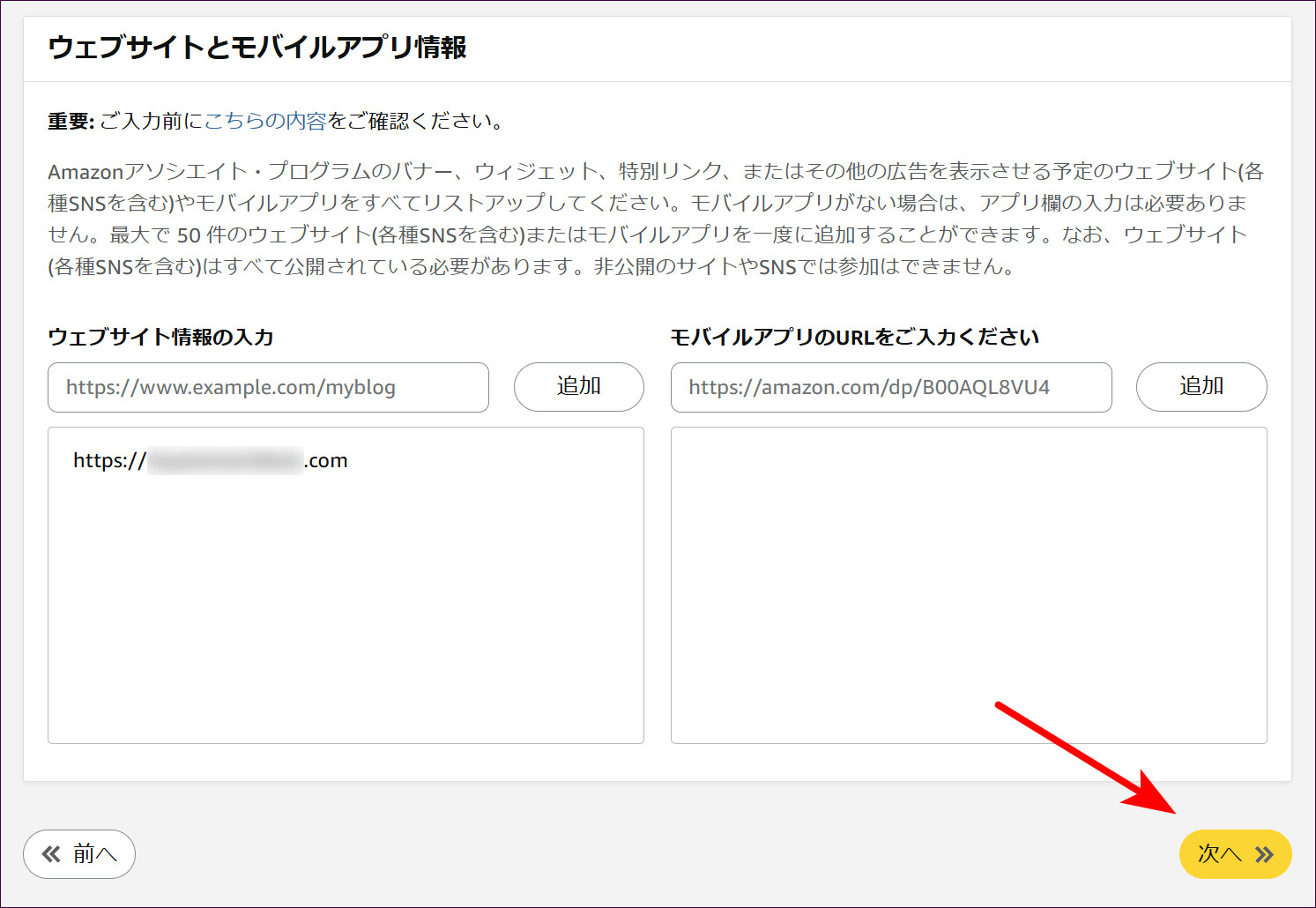
画像をクリックすると拡大できます。
登録できるのは、公開済みのサイトだけです
画面の説明にあるとおり、非公開のサイトやSNSでは参加できません。Amazonのリンクを載せる予定のサイトやSNSがほかにもあれば、ここで一緒に追加します。
STEP 4サイトの情報を入力して申し込む
「ウェブサイトとアプリの情報入力」に、次のとおり入力します。
| 項目 | 入れる内容 |
|---|---|
| 希望する登録ID | 半角英数字で、ブログ名をローマ字にしたものなど。これがアソシエイトIDのもとになります |
| Webサイトの内容と紹介したい商品 | 短い文でよい。例「生活情報のブログで家電などを紹介します。」 |
| ウェブサイトの種類 | 「コンテンツメディア / パブリッシャー / ブロガー」 |
| 当プログラムをどこで知ったか | 当てはまるものを選ぶ |
| 運営規約 | 内容を確認して、「同意します」にチェック |
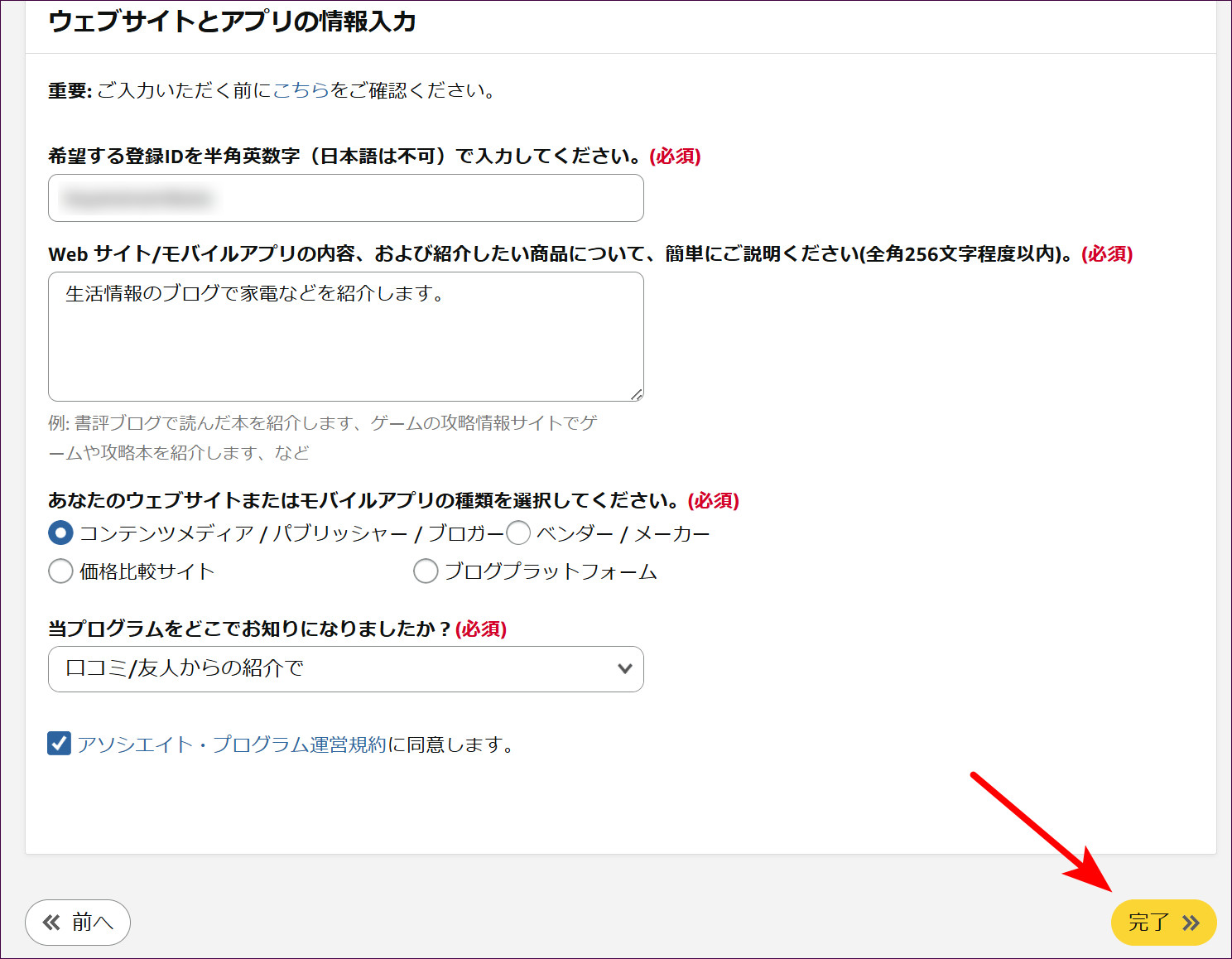
画像をクリックすると拡大できます。
「完了」をクリックすると、「アカウント保護のため、このパズルを解いてください」と表示されることがあります。「クイズを開始する」を押して、画面の指示どおりにパズルを解きます。
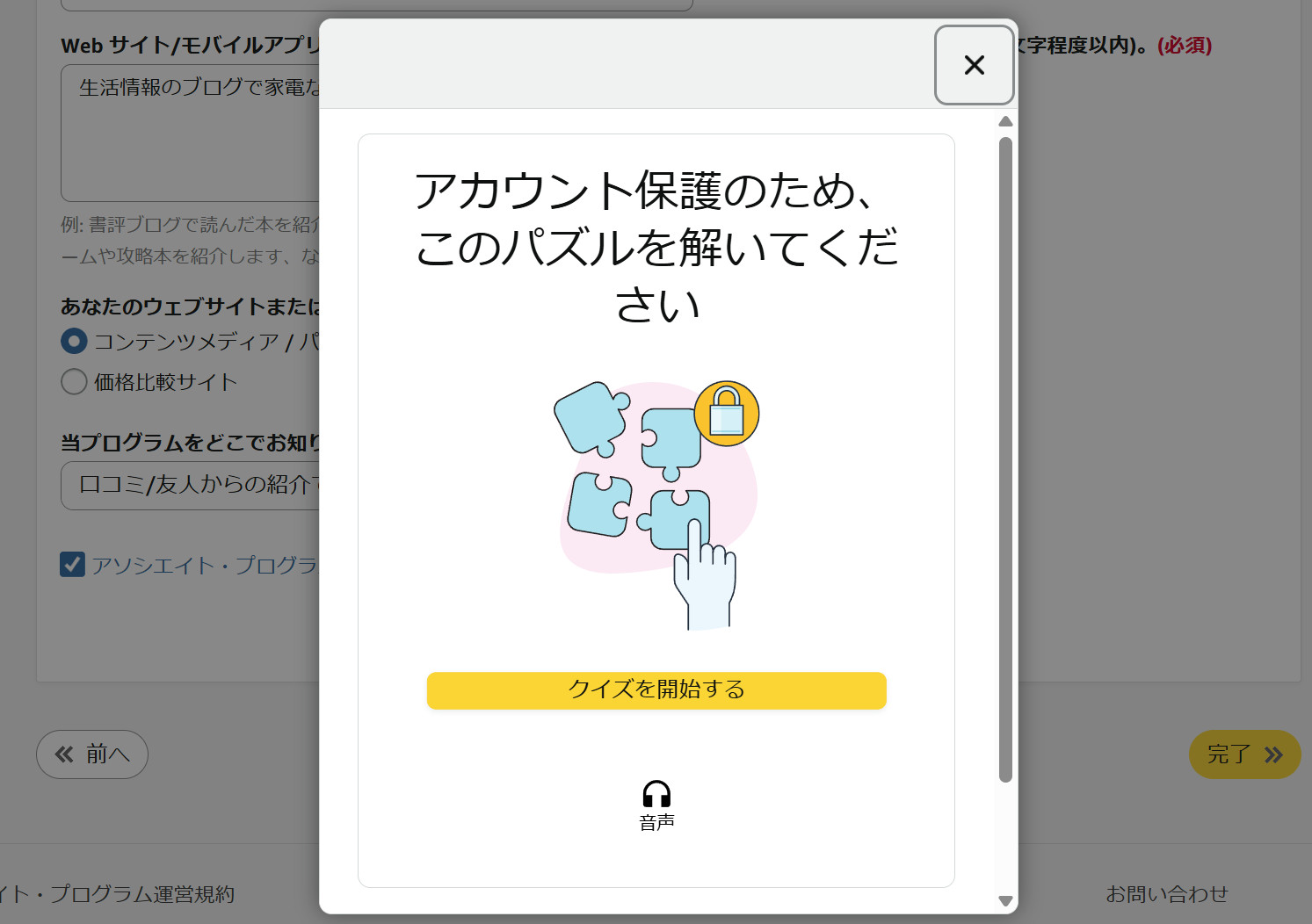
画像をクリックすると拡大できます。
STEP 5アソシエイトIDを確認する
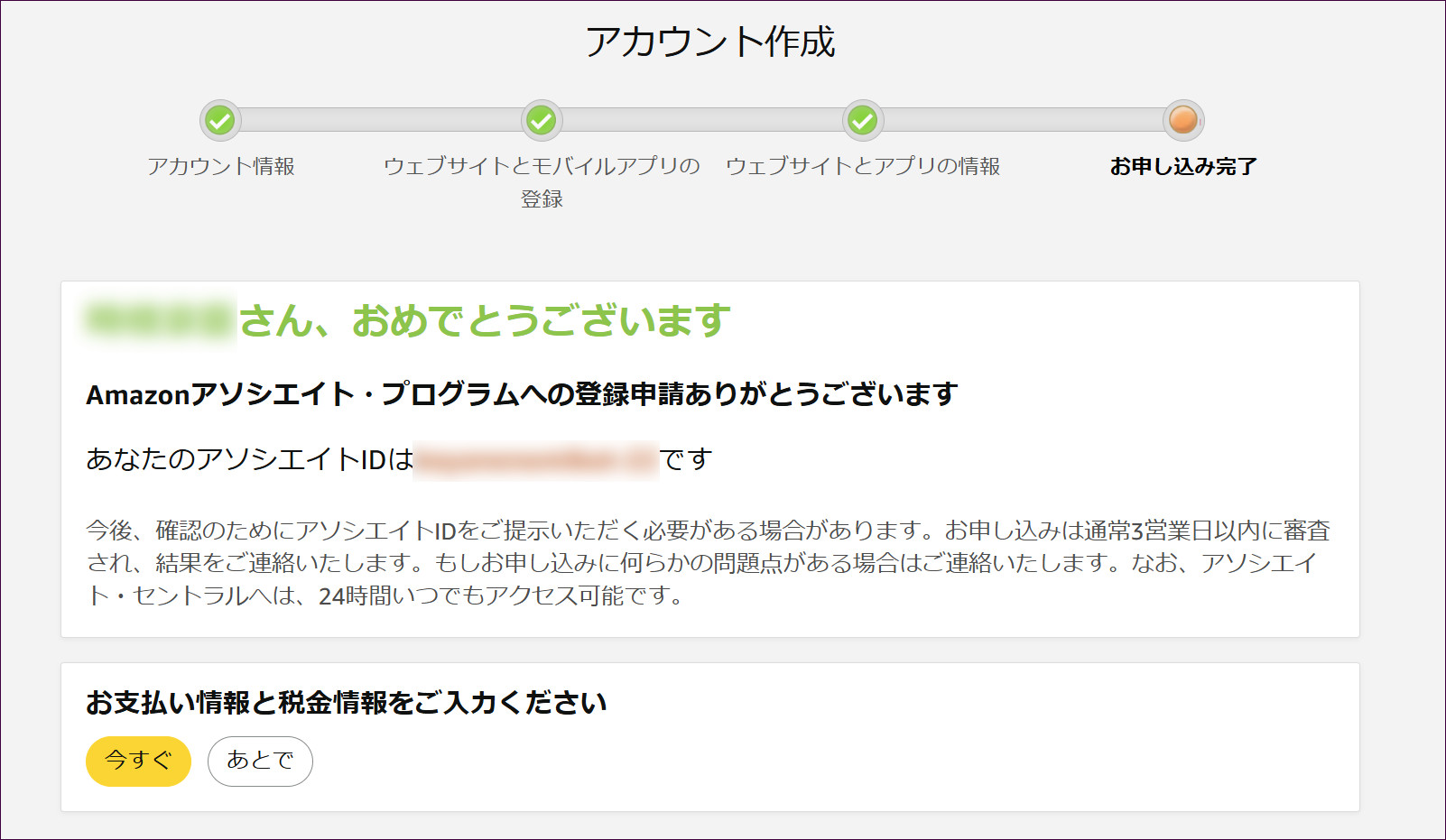
「お申し込み完了」の画面に、あなたのアソシエイトIDが表示されます。末尾が「-22」のこのIDが、楽アマプラグインに入れるトラッキングIDです。IDはアソシエイト・セントラル(Amazonアソシエイトの管理画面)の右上にも表示されるので、ここで控えなくてもあとで確認できます。
画像をクリックすると拡大できます。
画面の下に「お支払い情報と税金情報をご入力ください」と出ます。ここは「あとで」を選びます。審査が通って紹介料が発生してから、アソシエイト・セントラルの「アカウントの設定」でいつでも入力できます。
申し込みが終わったら
申し込みは通常3営業日以内に審査され、結果がメールで届きます。そのあとが本審査で、180日以内に自分のリンク経由で3件の販売があると、本審査に進みます。楽アマの記事にAmazonの商品リンクを載せて、販売につなげていきます。
審査の条件と、申請をお断りされるサイトの例は、Amazonの公式ヘルプで確認できます。
アソシエイトIDが取れたら、楽天のアプリIDとアクセスキーと一緒に、楽アマプラグインの設定画面に入力します。