記事を載せる媒体をkoyaneに登録すると、記事作成のときに投稿先として選べるようになります。
登録できる媒体は、WordPress、アメブロ、note、はてなブログと、そのほかのブログ(Seesaaブログ、ライブドアブログ、FC2ブログなど)です。
WordPress以外の媒体は、媒体の種類とトップページのURLを伝えるだけで登録が終わります。ログインは不要です。
WordPressは、登録に続けて接続の設定を行います。設定でご自身が行うのは、WordPressとレンタルサーバーへのログインが1回ずつと、最後の「はい」の返事だけです。パスワードをチャットに送ったり、設定ファイルを編集したりすることはありません。
登録の手順(すべての媒体に共通)
STEP 1メディア登録スキルを呼び出す
koyaneのプロジェクトを選んで新しいチャットを開き、次の文章を送信します。
メディア登録スキルを呼び出して
「メディア登録スキルを呼び出しました」と表示され、登録する媒体の種類を番号で尋ねられます。
STEP 2媒体の種類を番号で答える
「1. WordPress 2. アメブロ 3. note 4. はてなブログ 5. その他」から、番号を送信します。「5」を選んだ場合は、続けて媒体の名前(Seesaaブログなど)を送ります。
STEP 3トップページのURLを送る
登録する媒体の、トップページのURLを送信します。
管理画面や記事のURLではなく、トップページのURLを送ります
STEP 4管理名を確認する
AIがURLから管理名の案を出します。管理名は、登録した媒体を区別するための名前で、記事を作るときに投稿先の一覧に表示されます。「はい」と送ると、その名前で登録されます。別の名前にしたいときは、その名前を送ります。
アメブロ・note・はてなブログ・そのほかのブログは、ここで登録完了です。管理名、媒体の種類、URL、保存場所が表示されます。
WordPressの接続を設定する
WordPressを登録した場合は、続けて接続の設定に進みます。ここからは、エックスサーバーで運用しているサイトを例に、順番に進めます。ほかのレンタルサーバーでも、ログインする画面が変わるだけで、流れは同じです。
STEP 5WordPressにログインする
AIが開いたWordPressのログイン画面に、ご自身でユーザー名とパスワードを入力してログインします。二段階認証を設定している場合は、続けて本人確認を行います。
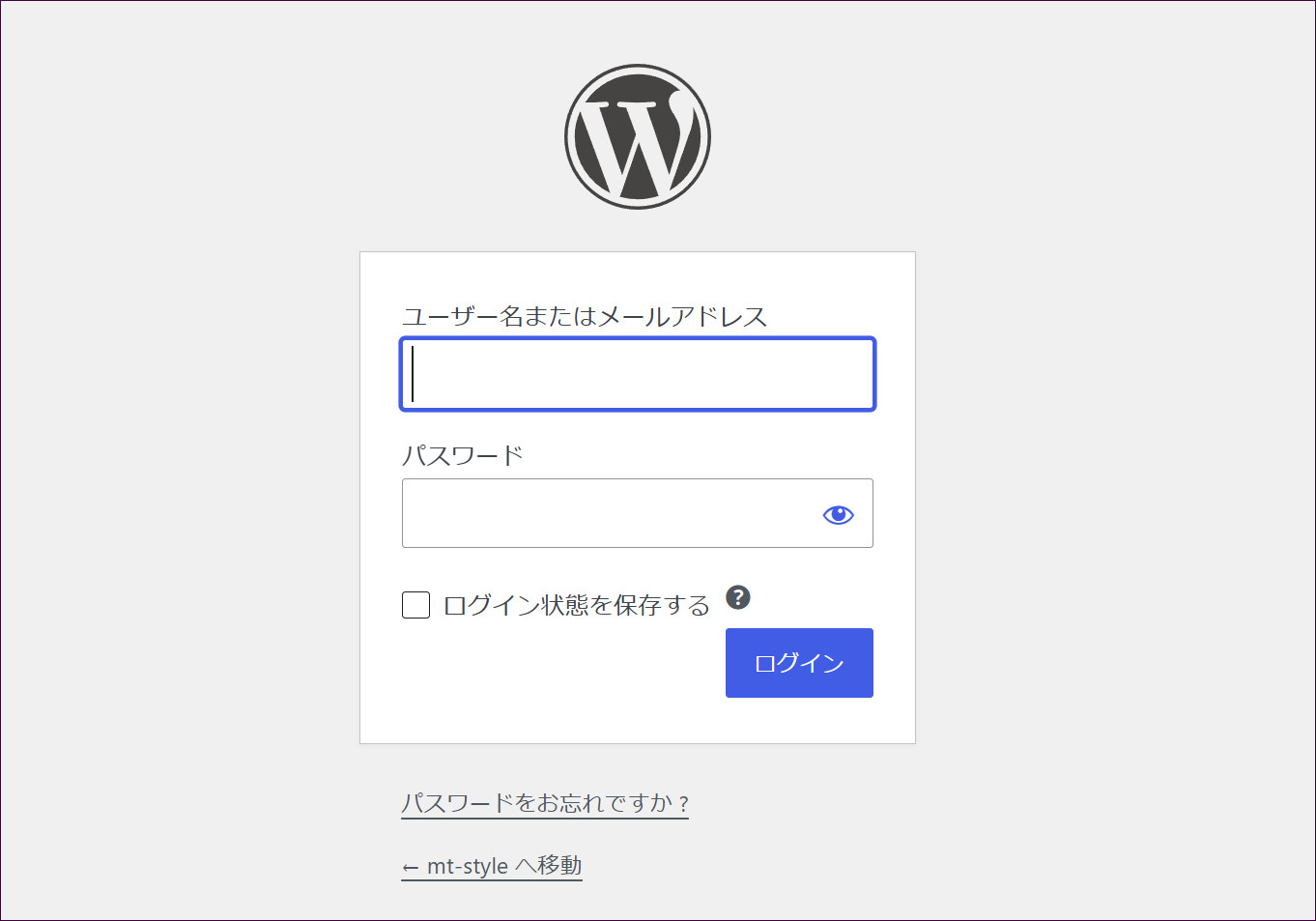
画像をクリックすると拡大できます。
ログインできたら、チャットに「ログインしました」と送信します。AIがサイト名、URL、ログイン中のユーザーを読み取り専用で確認します。
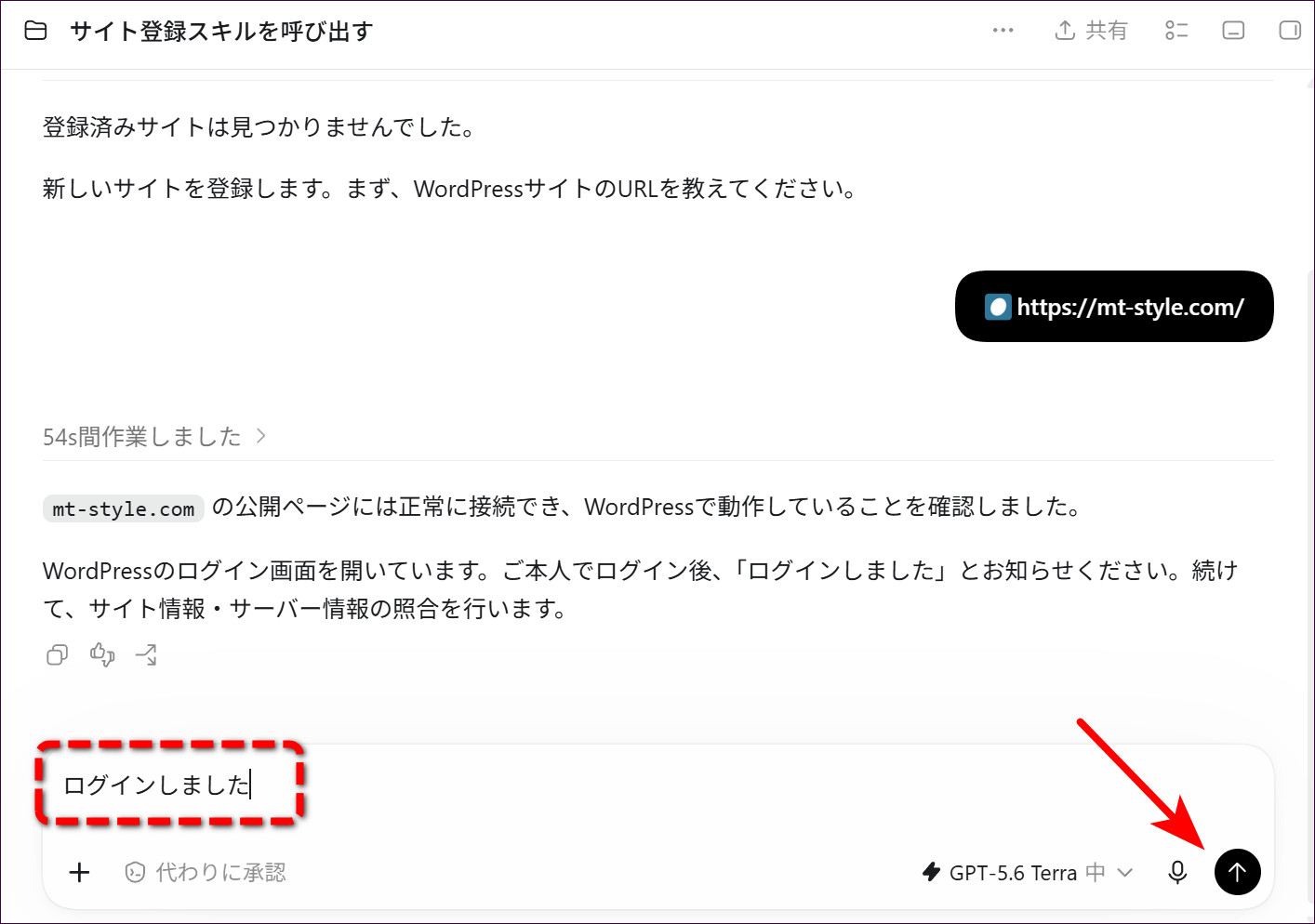
画像をクリックすると拡大できます。
STEP 6レンタルサーバーにログインする
AIがサイトのURLから、お使いのレンタルサーバーを調べて、その公式ログイン画面を開きます。サーバーの名前を入力する必要はありません。
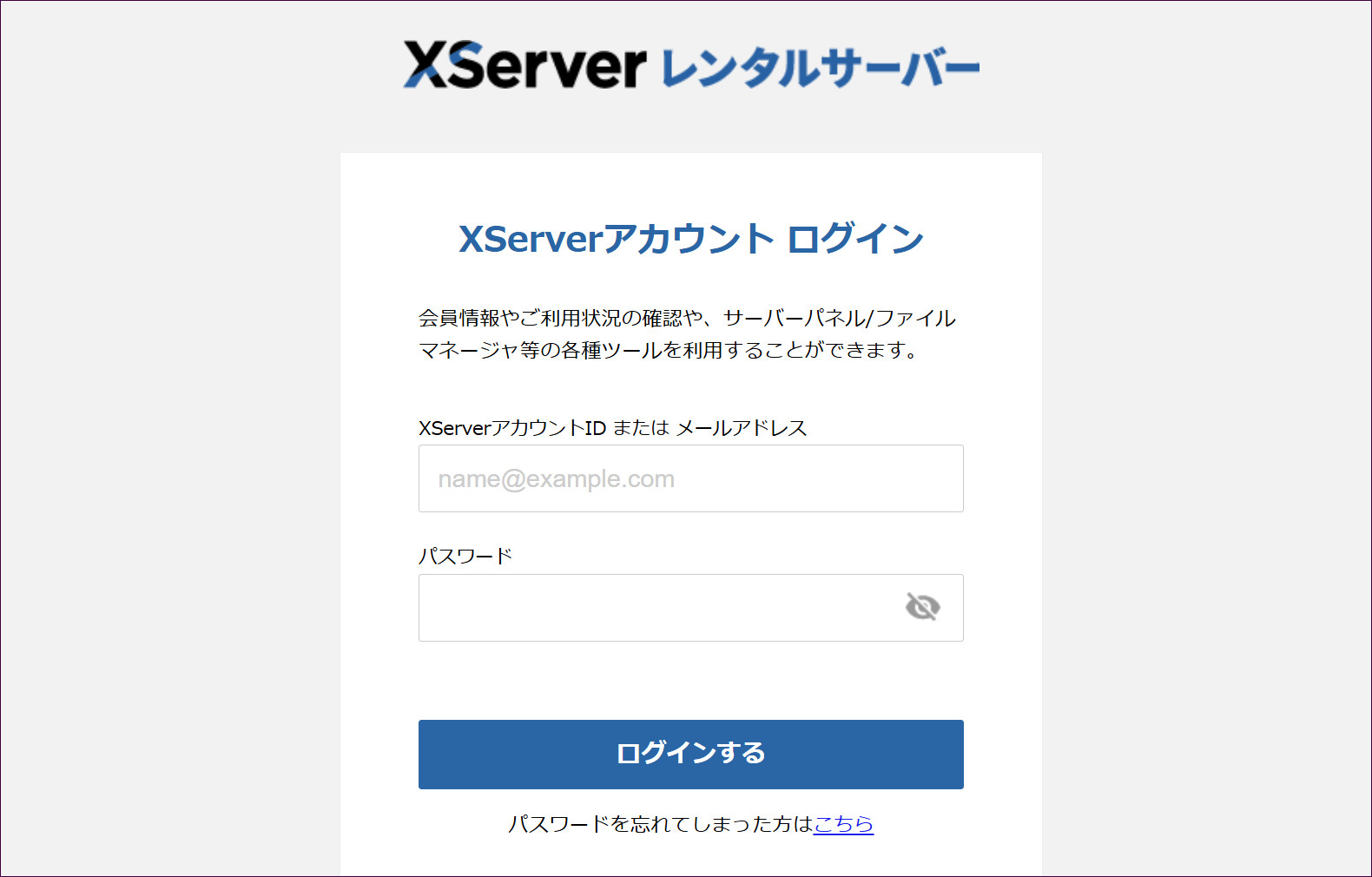
画像をクリックすると拡大できます。
ログインできたら、もう一度「ログインしました」と送信します。AIが、WordPressで確認したサイトと、サーバー側のドメイン・SSL・WordPressの設置場所を照らし合わせます。この確認で、サーバーの設定が変わることはありません。
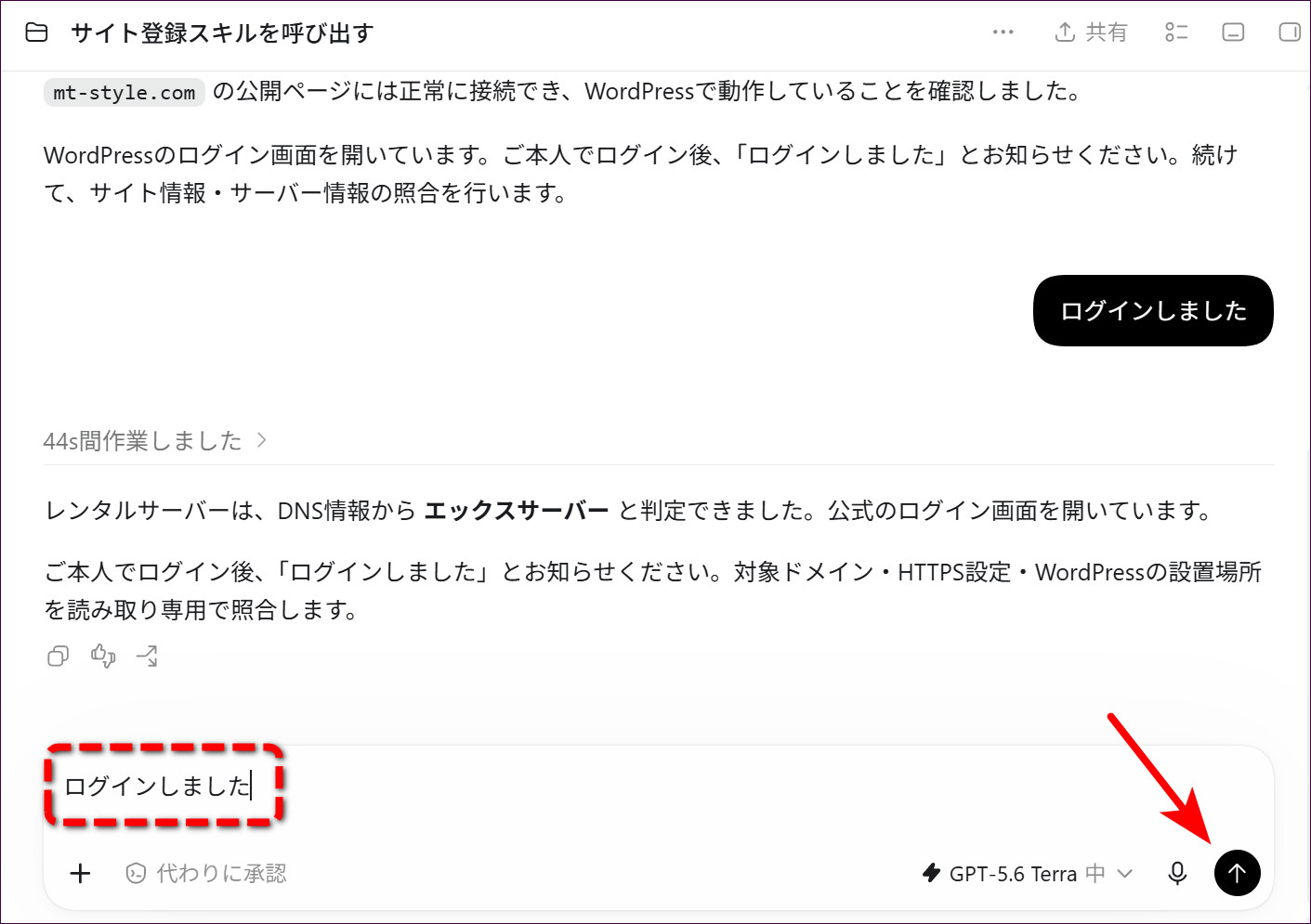
画像をクリックすると拡大できます。
違うサーバーのログイン画面が開いたとき
お使いのサーバーと違う場合は、サーバーの名前をチャットで伝えます。AIがそのサーバーのログイン画面を開き直します。
STEP 7接続専用のパスワードの作成に「はい」と答える
照合が終わると、AIが確認した内容と、接続専用のパスワード(アプリケーションパスワード)を作る説明が表示されます。これは普段のログインパスワードとは別のもので、koyaneからWordPressへ接続するための合鍵です。
内容を読んで、「はい」と送信します。
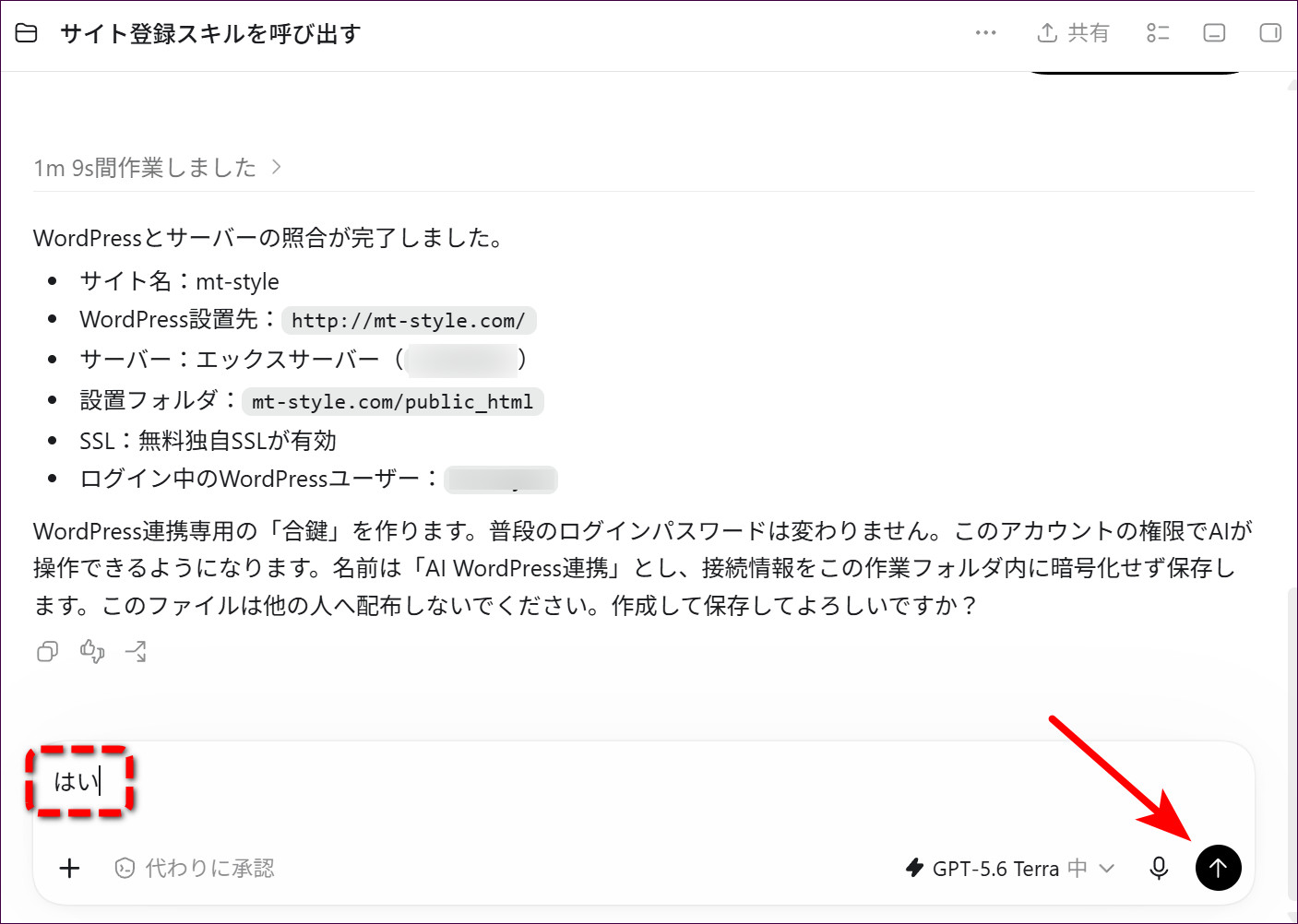
画像をクリックすると拡大できます。
合鍵はAIが作成し、koyaneのフォルダに保存します。値が画面に表示されることも、ご自身でコピーする場面もありません。
STEP 8完了の案内を確認する
AIが接続を確認し、登録完了の案内を表示します。管理名、URL、サーバー、接続の結果、アカウントの権限が表示されます。
接続情報の取り扱い
接続情報は、koyaneフォルダの中の「メディア管理」フォルダに、媒体ごとに保存されます。このファイルは暗号化されていないので、koyaneフォルダを他の人に渡したり、インターネット上に公開したりしないでください。
WordPressとレンタルサーバーの普段のログインパスワードは保存されません。サーバーについて保存されるのは、サーバー会社名、公式の管理画面のURL、WordPressの設置場所といった、接続先を確認するための情報だけです。
合鍵は、WordPressのプロフィール画面にある「アプリケーションパスワード」の一覧から、いつでも取り消せます。取り消しても、普段のログインパスワードは変わりません。
登録後にできること
登録した媒体は、フリーワード記事作成で投稿先として選べます。WordPressは、記事の投稿、公開後の手直し、アイキャッチの修正、楽アマ記事作成でも選べます。別の媒体を追加するときや、WordPressに接続し直すときも、同じようにメディア登録スキルを呼び出します。
媒体を登録しただけでは、記事の投稿や設定の変更は行われません。投稿や変更を行うときは、その作業を始める前に、AIから確認があります。
登録が終わったら、同じチャットで「コヤネマニュアルを呼び出して」と送信すると、次に進める作業の一覧が表示されます。
登録が進まないとき
アプリケーションパスワードの項目が表示されない場合や、接続の確認に失敗した場合は、画面に表示された内容をAIに伝えます。AIがWordPressとレンタルサーバーの両方を確認して、HTTPSやセキュリティープラグインなど、接続を妨げている原因を調べます。
エラーの内容を伝えるときも、普段のログインパスワード、合鍵、二段階認証の確認コードは送らないでください。