

楽天ウェブサービス(Rakuten Developers)は、楽天市場の商品情報などを、外部のツールやプラグインから読み込むための楽天の窓口です。
ブログやサイトに、楽天市場の商品の画像や価格を自動で表示するには、この楽天ウェブサービスで「アプリ」を1つ登録し、アプリIDとアクセスキーを受け取ります。「アプリ」は、窓口を使うための登録の単位です。1つ作れば、2つ目以降のサイトでも同じアプリを使えます。登録は無料で、楽天会員のIDがあればその場で終わります。
取得の前に、次の3つを用意します。
- 楽天会員のID(メールアドレス)とパスワード
- 商品を紹介するサイトのURL
- 楽天アフィリエイトの登録が済んでいること(楽天アフィリエイトに登録する)
先に知っておくこと
- アプリは1つでかまいません。サイトが増えても、アプリを作り直さず、登録済みのアプリに追加します
- アプリには1年の有効期限があります。期限が近づいたら、アプリ一覧の「有効期限延長」を押します
取得の手順
STEP 1楽天ウェブサービスにログインする
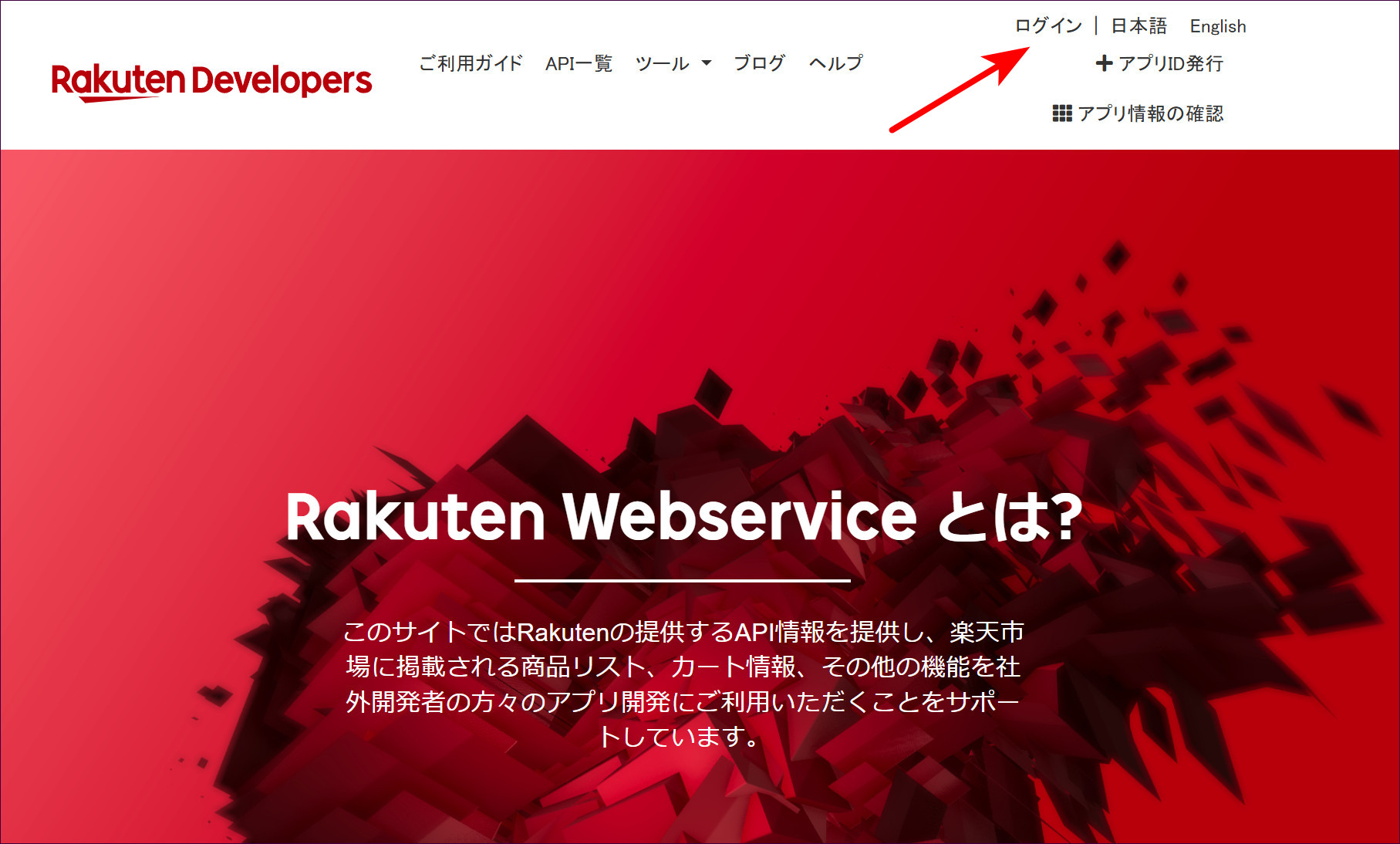
楽天ウェブサービスのトップページ(https://webservice.rakuten.co.jp/)を開き、右上の「ログイン」をクリックします。
画像をクリックすると拡大できます。
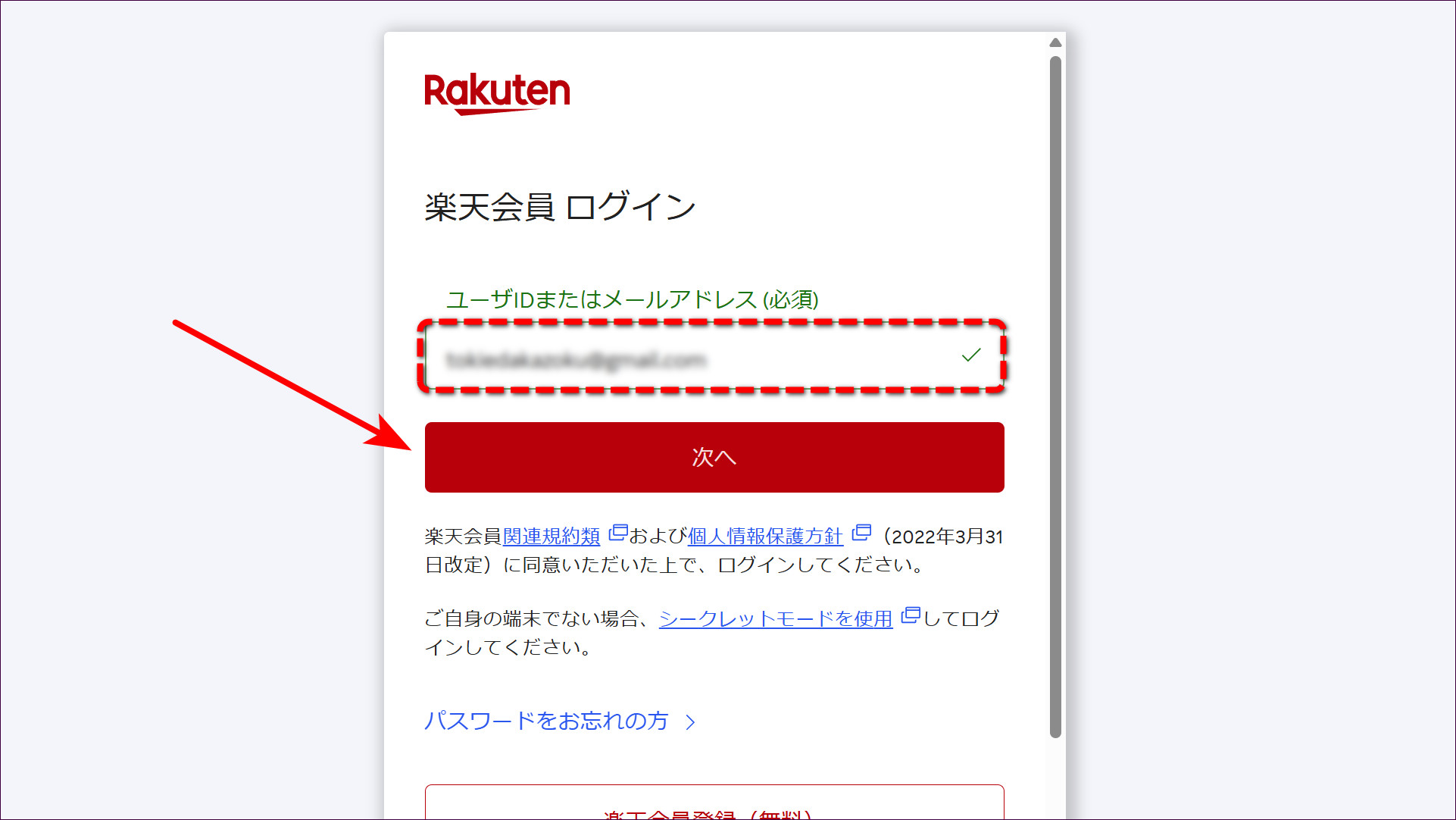
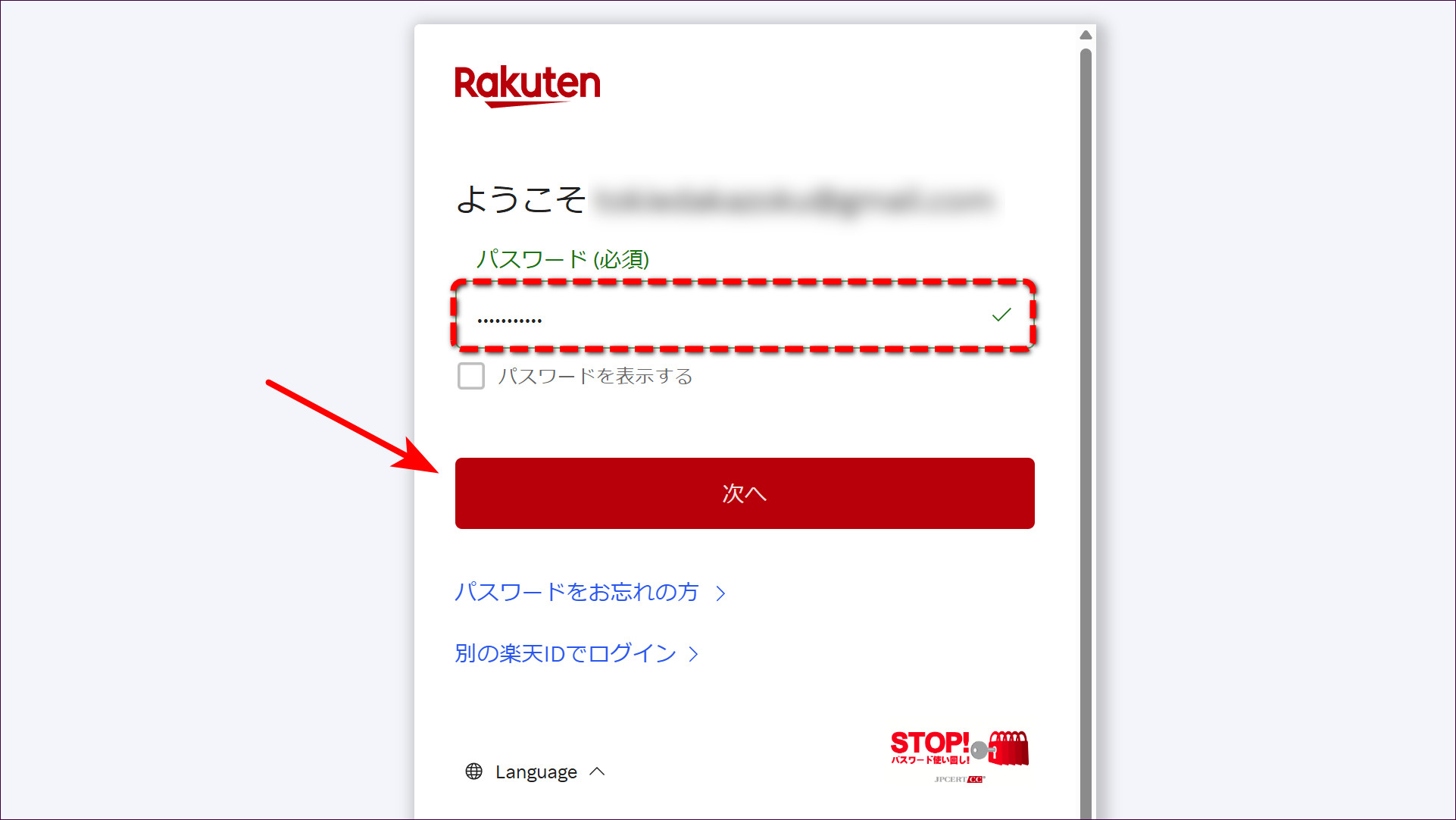
楽天会員のログイン画面が開きます。ユーザIDまたはメールアドレスを入力して「次へ」、続けてパスワードを入力して「次へ」です。
画像をクリックすると拡大できます。
画像をクリックすると拡大できます。
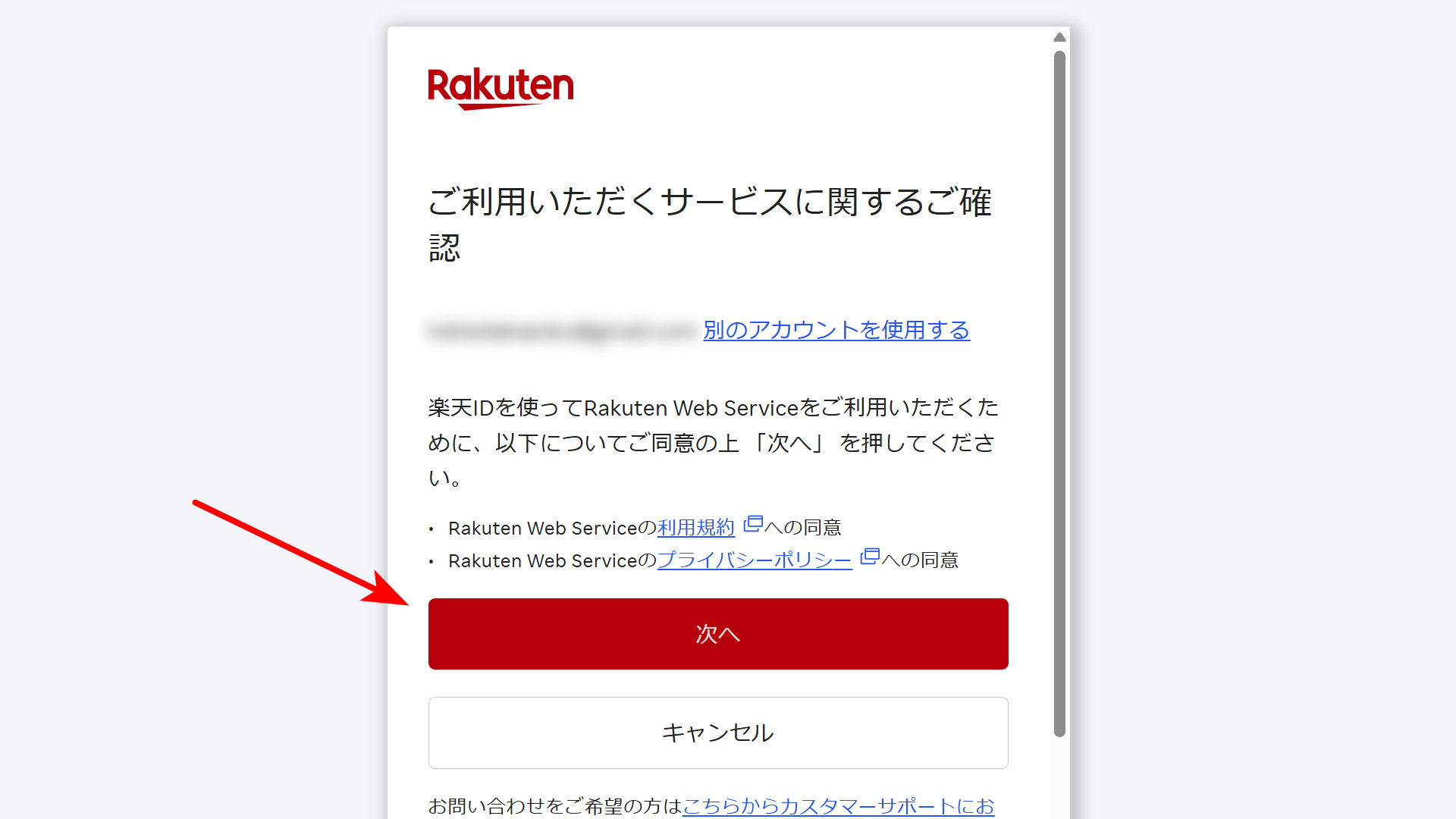
初めてのときは、確認画面が出ます
その楽天IDで楽天ウェブサービスを初めて使うときは、利用規約とプライバシーポリシーへの同意を確認する画面が出ます。「次へ」で進みます。2回目以降は出ません。
画像をクリックすると拡大できます。
トップページに戻り、右上に「Welcome, お名前」と表示されていればログイン完了です。
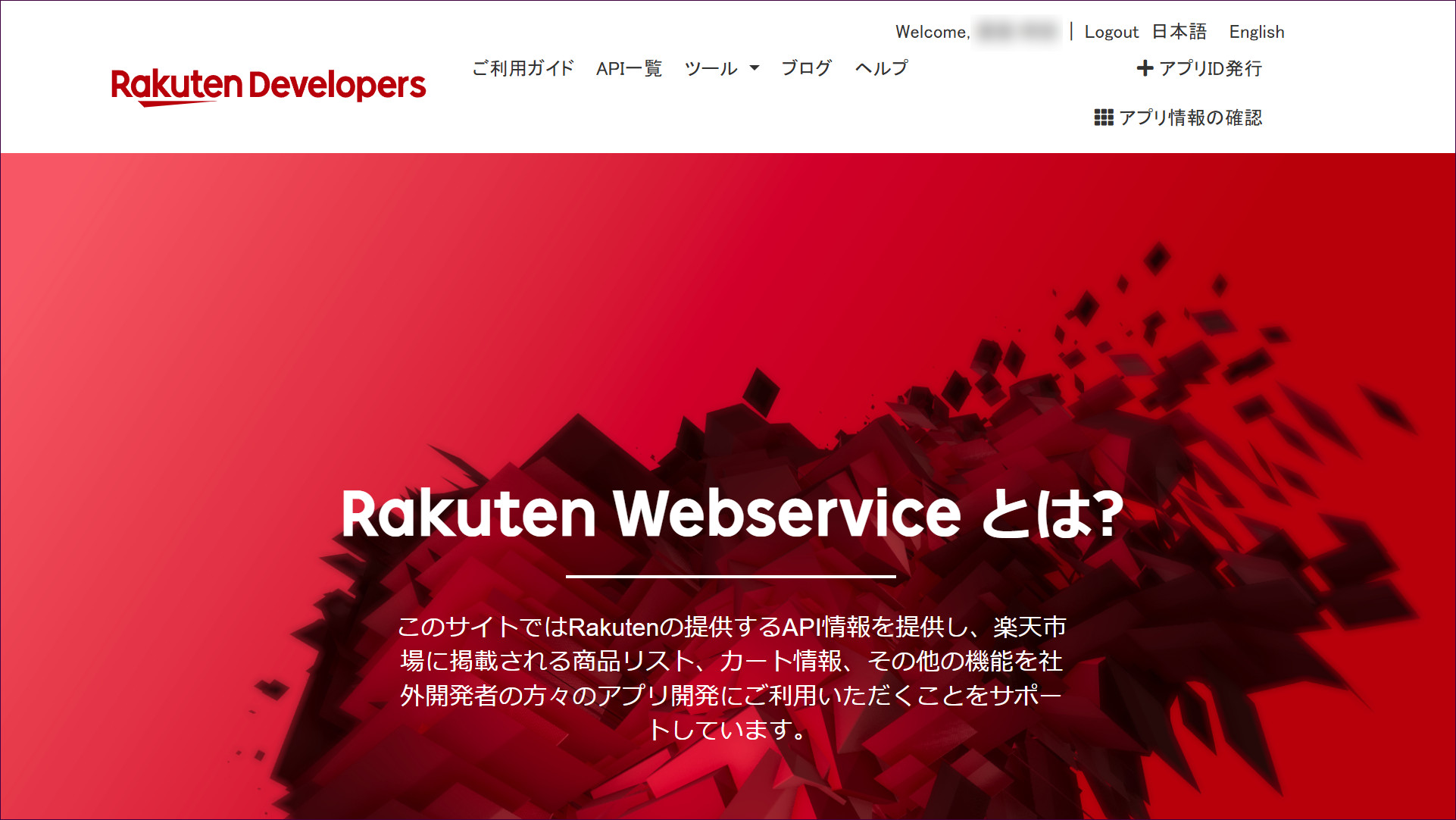
画像をクリックすると拡大できます。
STEP 2「アプリID発行」を開く
右上の「+ アプリID発行」をクリックします。
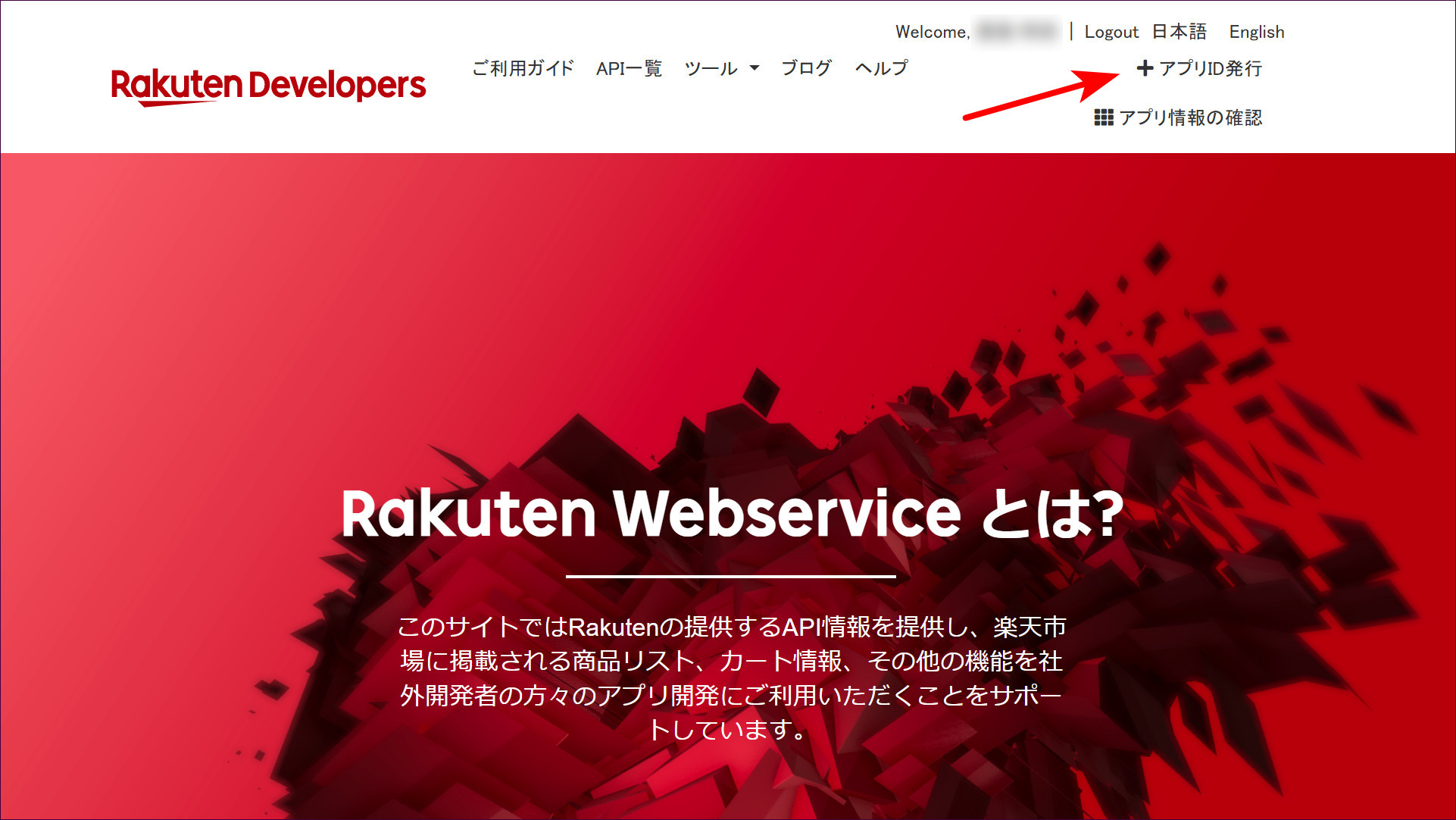
画像をクリックすると拡大できます。
「新規アプリ登録」の画面が開きます。上部にご利用規約があり、その下に入力フォームが続きます。規約は読んで下にスクロールします。
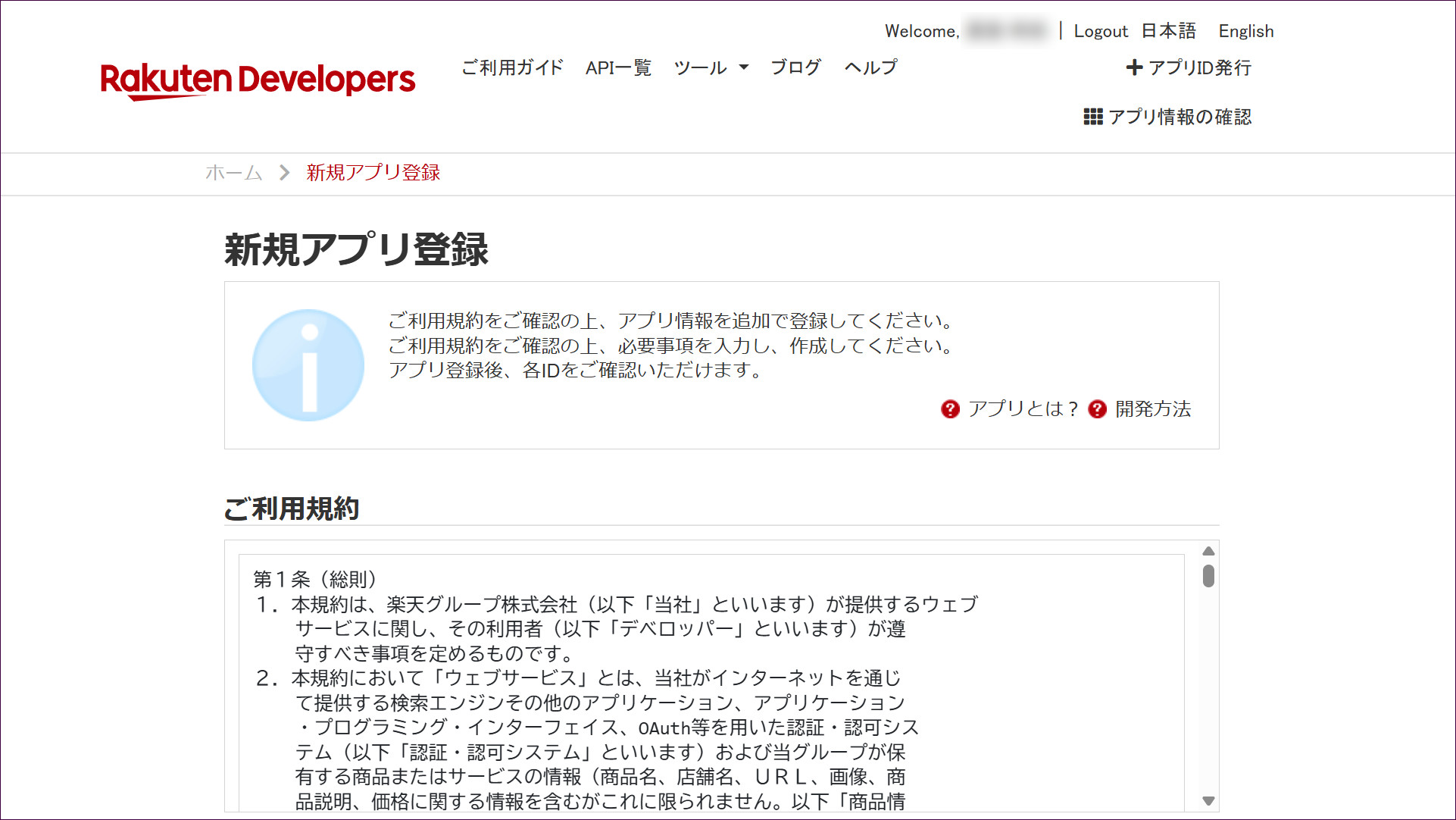
画像をクリックすると拡大できます。
STEP 3アプリの情報を入力する
「アプリ新規作成フォーム」に、次のとおり入力します。example.com の部分は、ご自身のサイトのドメインに置き換えます。
| 項目 | 入れる内容 |
|---|---|
| アプリケーション名 | RakuAma |
| アプリケーションURL | サイトのURL全体(例 https://example.com/) |
| アプリケーションタイプ | 「Webアプリケーション」を選ぶ |
| 許可されたWebサイト | サイトのドメインだけ(例 example.com)。最初から入っている例文は消して、自分のドメインに置き換える。https:// や末尾の / は付けない |
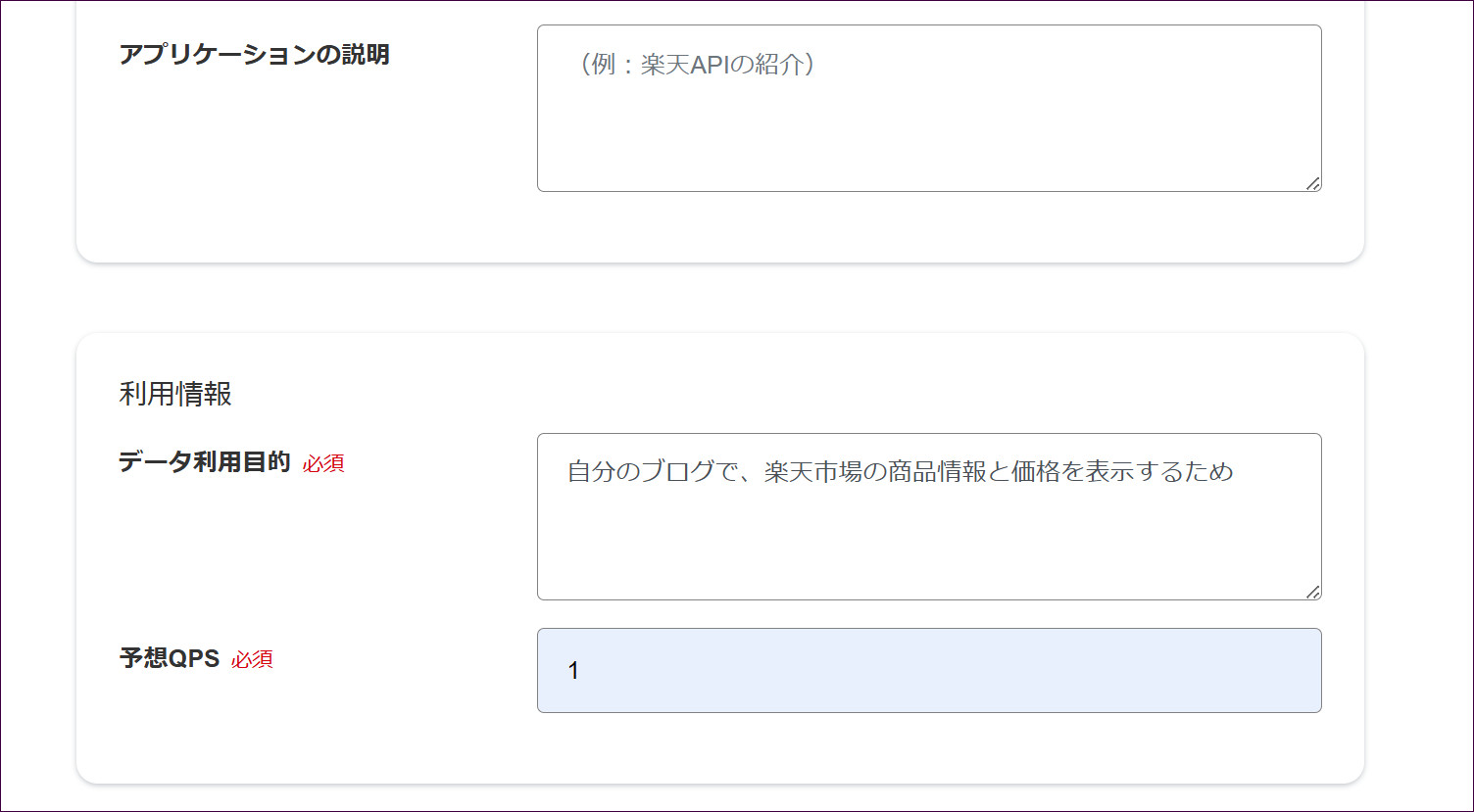
| アプリケーションの説明 | 空欄でよい |
| データ利用目的 | 例「自分のサイトで、楽天市場の商品情報と価格を表示するため」 |
| 予想QPS | 1(1秒あたりの問い合わせ回数の見込み) |
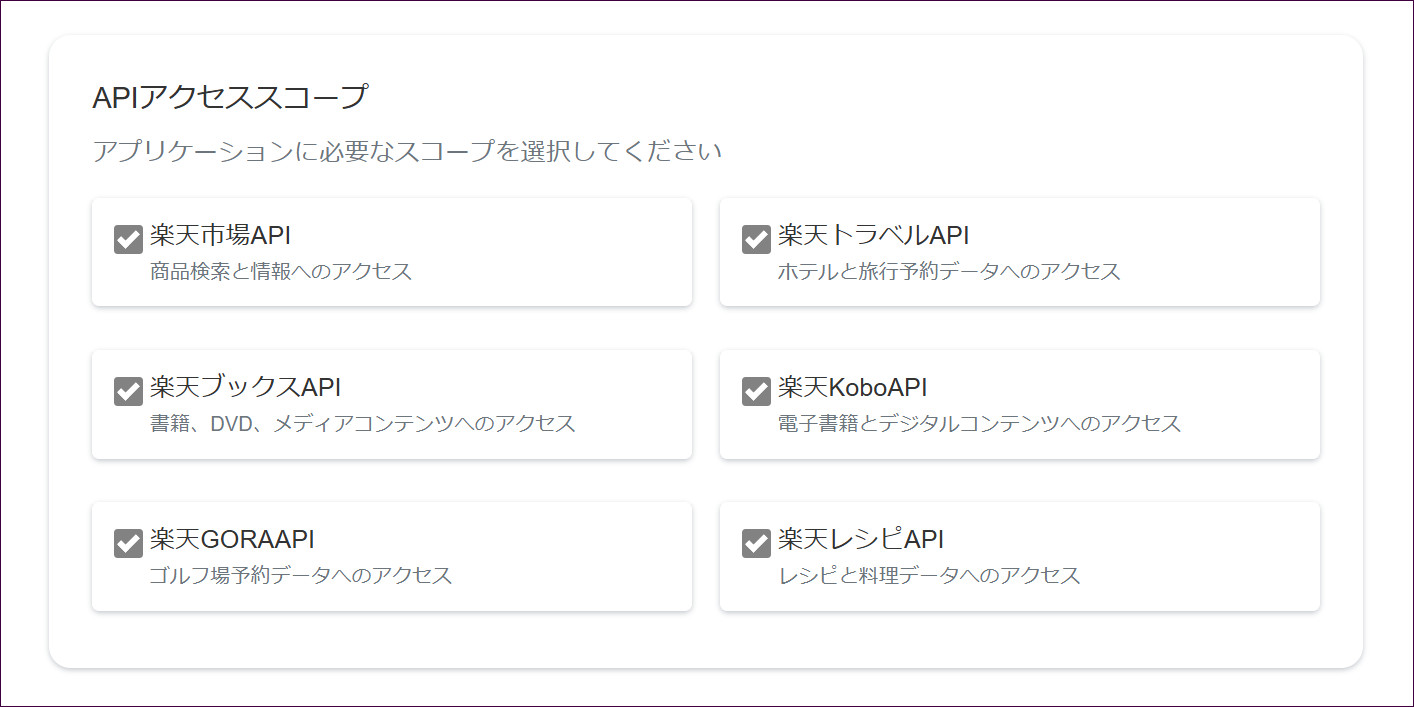
| APIアクセススコープ | 6つすべてにチェックを入れる |
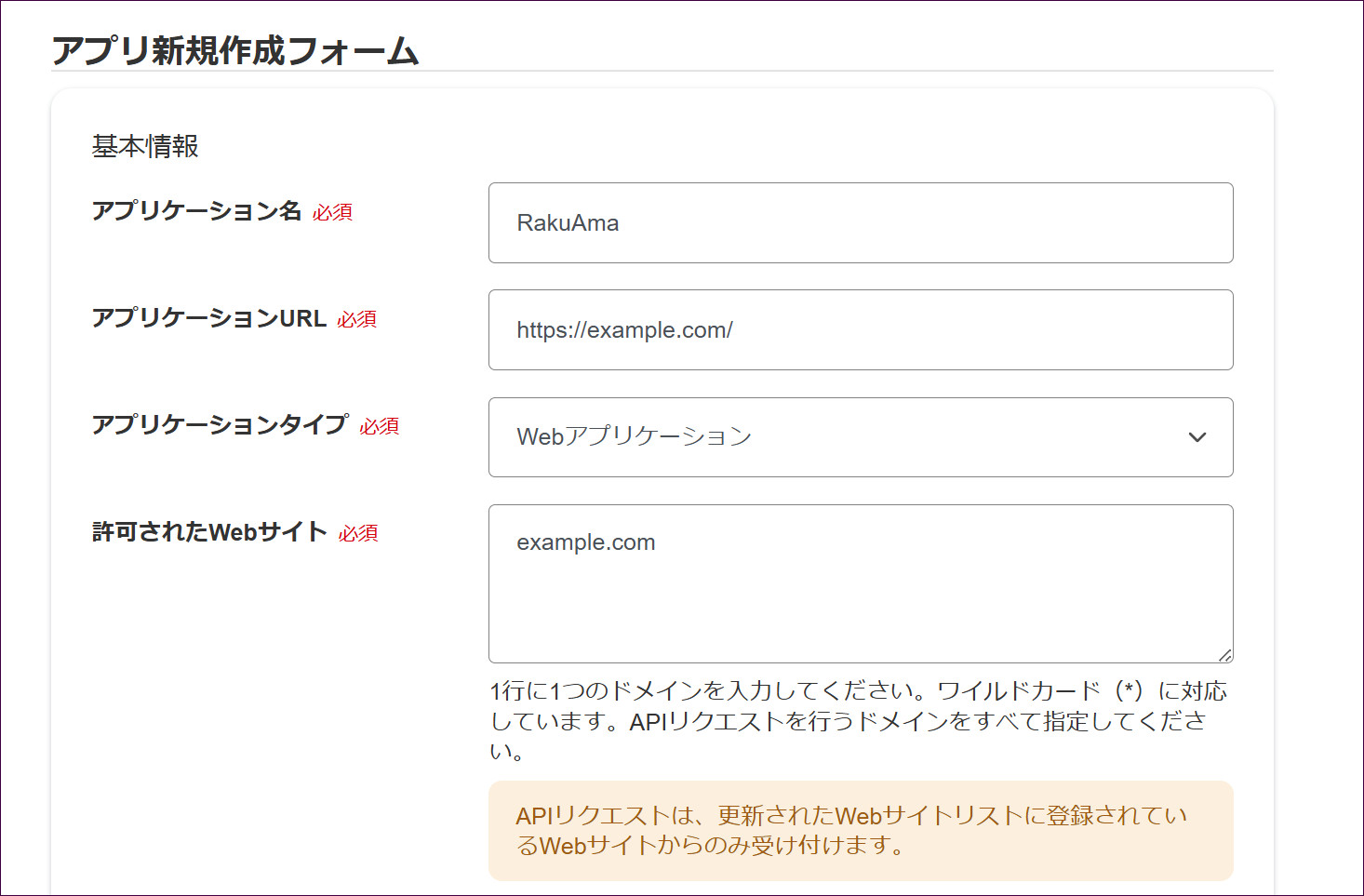
画像をクリックすると拡大できます。
画像をクリックすると拡大できます。
画像をクリックすると拡大できます。
スコープは、あとで必要になる分も含めてすべてにチェックします
いま使うのが楽天市場APIだけでも、あとから楽天ブックスや楽天トラベルなどの情報を使いたくなったときに、この画面に戻って設定し直す手間がなくなります。
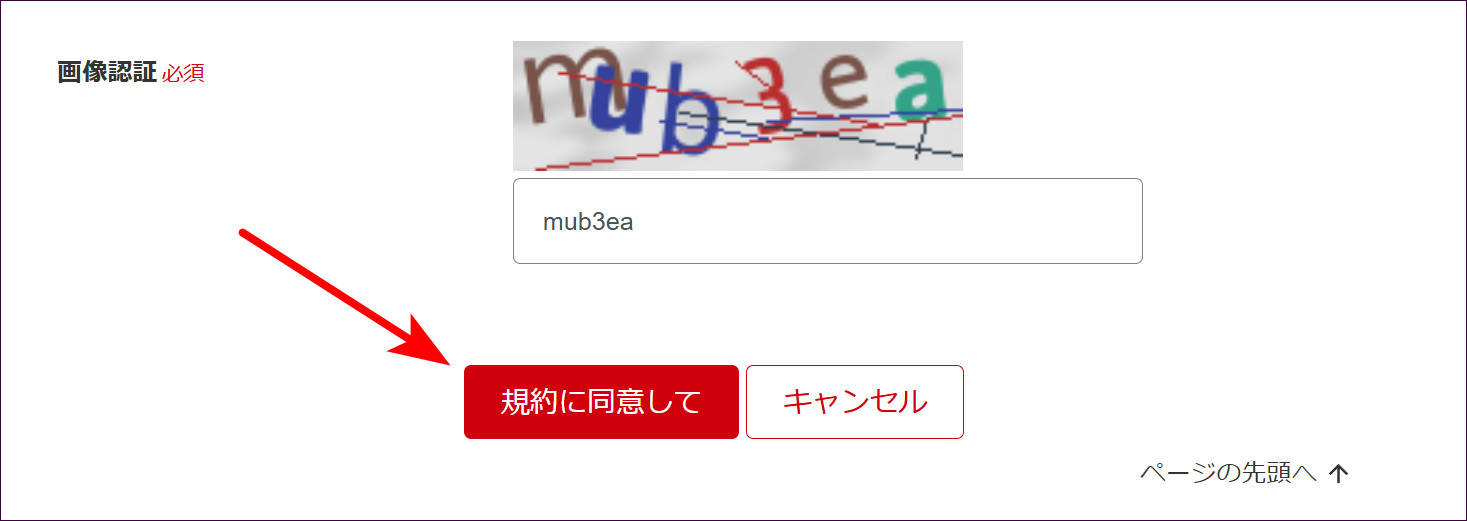
最後に、画像認証の文字を入力して「規約に同意して」をクリックします。
画像をクリックすると拡大できます。
STEP 4アプリIDとアクセスキーを確認する
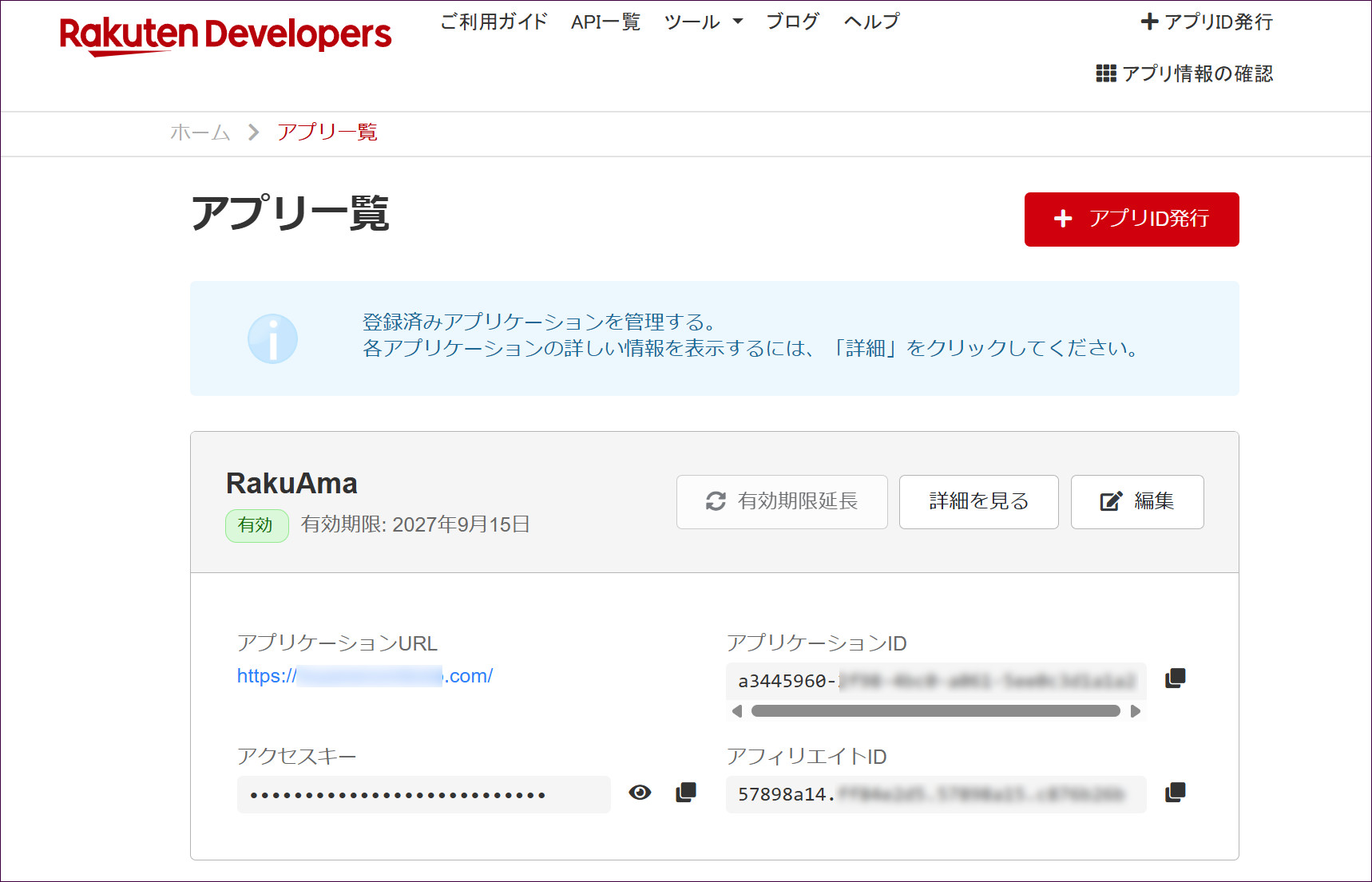
登録が終わると「アプリ一覧」の画面になり、いま作った「RakuAma」が表示されます。ツールやプラグインに入力する値は、この画面の3つです。
| 項目 | 取り方 |
|---|---|
| アプリケーションID | 右のコピーのアイコンでコピーする |
| アクセスキー | 伏せ字で表示されている。目のアイコンで表示、右のコピーのアイコンでコピーする |
| アフィリエイトID | 楽天アフィリエイトのID。右のコピーのアイコンでコピーする |
画像をクリックすると拡大できます。
アクセスキーは、楽天のデータを取りに行くための合鍵です。サイトの記事やチャットに貼ったり、他の人に見せたりしないでください。使うツールやプラグインの設定画面にだけ入力します。
2つ目以降のサイトで使うとき
サイトが増えたときは、アプリを新しく作らず、登録済みの「RakuAma」の「許可されたWebサイト」に、増えたサイトのドメインを1行足します。アプリケーションID、アクセスキー、アフィリエイトIDは、どのサイトでも同じものを使います。手順は次のページにあります。
有効期限を延長する
アプリには、作成から1年の有効期限があります。期限が切れると、サイトに楽天市場の商品情報や価格を表示できなくなります。アプリ一覧に「有効期限」が表示されているので、期限が近づいたら「有効期限延長」をクリックします。