
WordPressでサイトを作るには、ドメインとサーバーを用意し、そこにWordPressを入れます。このページでは、ドメイン名の決め方とレンタルサーバーの選び方を説明したあと、エックスサーバーの「WordPressクイックスタート」を使って、契約からWordPressの設置までを実際の画面に沿って進めます。
WordPressとは何か
WordPress(ワードプレス)は、専門の知識がなくても、ホームページやブログを作って更新できるツールです。HTMLやCSSといったサイトを組み立てるための専門の言葉(コード)を書かなくても、管理画面から文字や画像を入れていくだけで、ページができあがります。
ホームページやブログは、アメブロやはてなブログなどの無料サービスでも作れます。ただ、無料サービスでは、ブログのデータを置く場所も、ブログのアドレス(URL)も、サービスを運営する会社のものを借りる形です。規約が変わって商品の紹介が禁止されたり、アカウントが削除されたり、サービスそのものが終わったりすると、書いた記事はまとめてなくなります。
データを置く場所とアドレスを自分で用意すれば、記事が勝手に消されることはありません。書き足した記事はそのまま残り、続けるほど積み上がっていきます。この形でサイトを作るときに使うのが、WordPressです。
自分のサイトを持つには、次の3つを用意します。
- ドメイン:サイトのアドレス(URL)に使う、example.com のような文字列です。世界にひとつだけのものを、自分専用に取得します。
- サーバー:サイトの文章や画像を置いておく、インターネット上の場所です。専門の会社から借りるのがふつうで、これを「レンタルサーバー」と呼びます。
- WordPress:ページを作って更新するためのツールです。借りたサーバーに入れて使います。
まず、ドメイン名を決める
ドメインとは、インターネット上の住所のようなものです。たとえば、次のようなURLがあったとします。
https://example.com/
この中の example.com がドメインです。
同じ住所が二つあると、どちらのサイトを表示すればよいのか分かりません。そのため、まったく同じドメインを、複数の人が使うことはできない仕組みになっています。
すでに誰かが取得しているドメインは使えません。まだ空いているものを探し、取得する必要があります。
「.com」や「.jp」は何が違うのか?
ドメインの末尾についている「.com」や「.jp」の部分を、トップレベルドメインと呼びます。トップレベルドメインには、さまざまな種類があります。まず、代表的なものを三つ紹介します。
- .com
もとは「commercial(商業)」の略で、企業向けとして作られました。今は使い道の制限がなく、個人でも法人でも取得できます。世界で登録されているドメインのなかで、いちばん数が多いのが「.com」です。ブログのテーマを問わず使えるので、はじめてのサイトでも候補にしやすいドメインです。 - .net
もとは「network(ネットワーク)」の略で、インターネット関連の事業者向けとして作られました。今は「.com」と同じく制限がなく、個人でも取得できます。取りたい名前の「.com」がすでに使われていても、「.net」なら空いていることがあります。 - .jp
日本を表すドメインです。日本国内に住所があれば、個人でも団体でも取得できます。アドレスを見ただけで、日本のサイトだと伝わります。
ほかにも「.blog」「.site」「.online」など、多くの種類があります。
ドメインにかかる費用
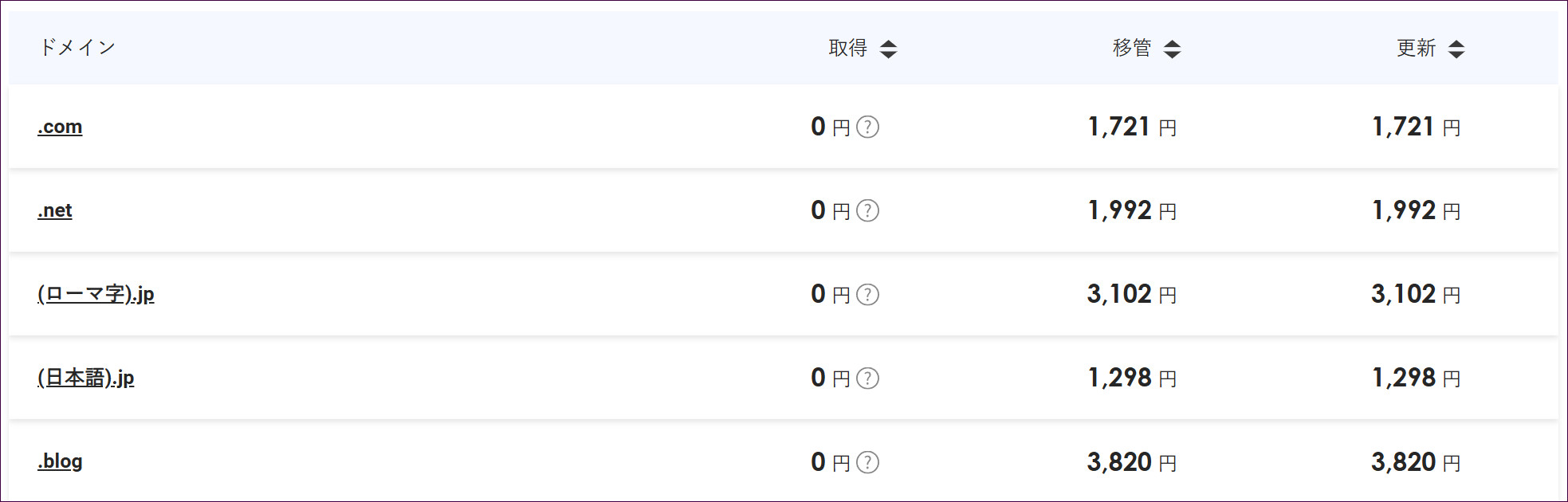
ドメインの費用には、取得するときに支払う「取得料金」と、使い続けるために支払う「更新料金」があります。
ここで気をつけたいのが、取得料金と更新料金は同じとは限らないことです。
「取得料金0円」といった表示を見かけることがありますが、無料なのは最初の年だけで、次の年から通常の更新料金がかかる場合がほとんどです。
取得するときの料金だけではなく、その後の更新料金も確認しておきましょう。
書くことが決まっていなければ汎用性の高いドメイン名を
会社やお店には、すでに会社名や店名があります。その名前をもとに、ドメインを考えることができます。
ところが、はじめてWordPressでブログを作っていくような方は、これから何を書いていくか、方向性が定まっていないことも多いでしょう。
最初は旅行の記事を書くつもりでも、あとから家電や防災、子育て、趣味について書きたくなるかもしれません。
そのときに、たとえば「kazoku-ryokou.com」のようなドメインにしてしまうと、ほかのテーマの記事を書きにくくなります。
そういった場合におすすめなのが、自分の名前やイニシャルと、logやnote、styleなど、書く内容を限定しない言葉を加えて考える方法です。
たとえば、田中さんだったら「tanalog.com」でもよいでしょうし、山田太郎さんだったらイニシャルの「YT」をとって、「yt-style.com」でもよいでしょう。
長く続けていきたいブログのドメインを考えるようなときは、扱うテーマが変わっても、違和感なく使い続けられるドメイン名を考えるのもひとつのポイントです。
同じドメインが使われていないか確認する
取得したいドメインの候補が決まったら、すでに他の人が利用していないかを調べておきます。
ここでは、ひとつの例として、「mt-style.com」というドメインが取得できるかどうかを、「XServerドメイン(エックスサーバードメイン)」というサイトを使って調べてみます。
STEP 1Googleで「エックスドメイン」と検索する
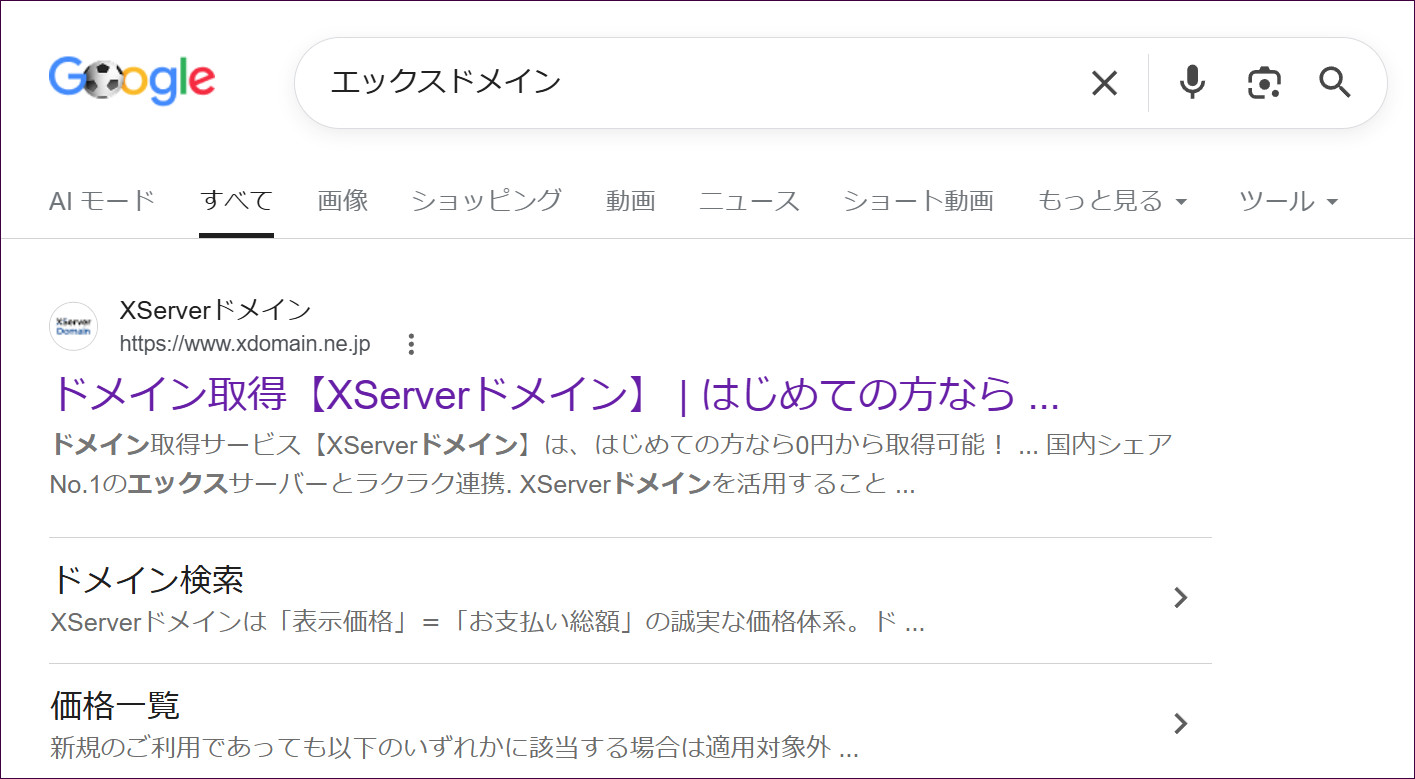
検索結果の一番上に、XServerドメイン(xdomain.ne.jp)が出てきます。ここからXServerドメインのページを開きます。
STEP 2検索窓に、決めた名前を入力して検索する
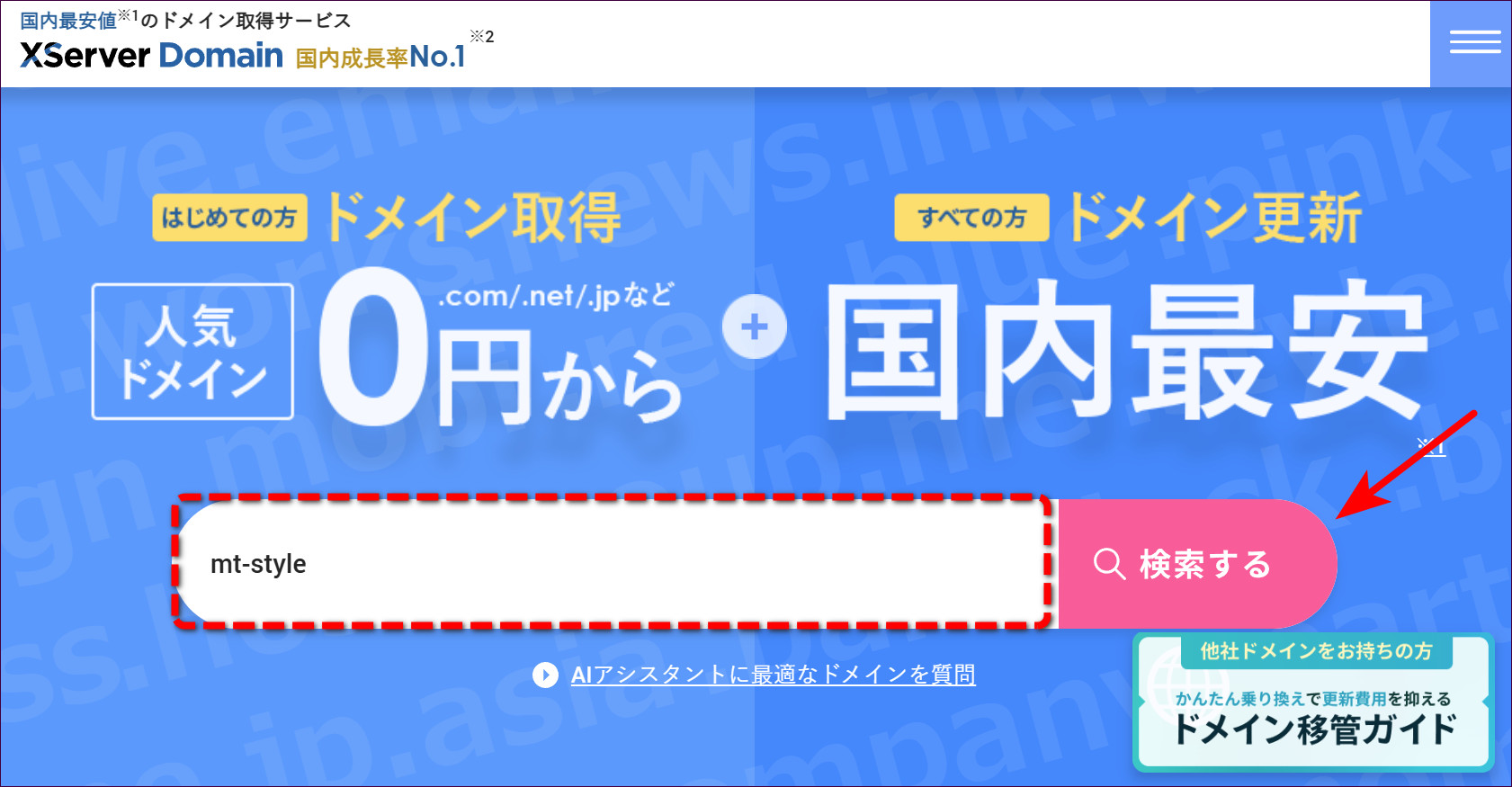
トップページに大きな検索窓があります。ここに「mt-style」と入力して、「検索する」を押します。
STEP 3検索結果を開く
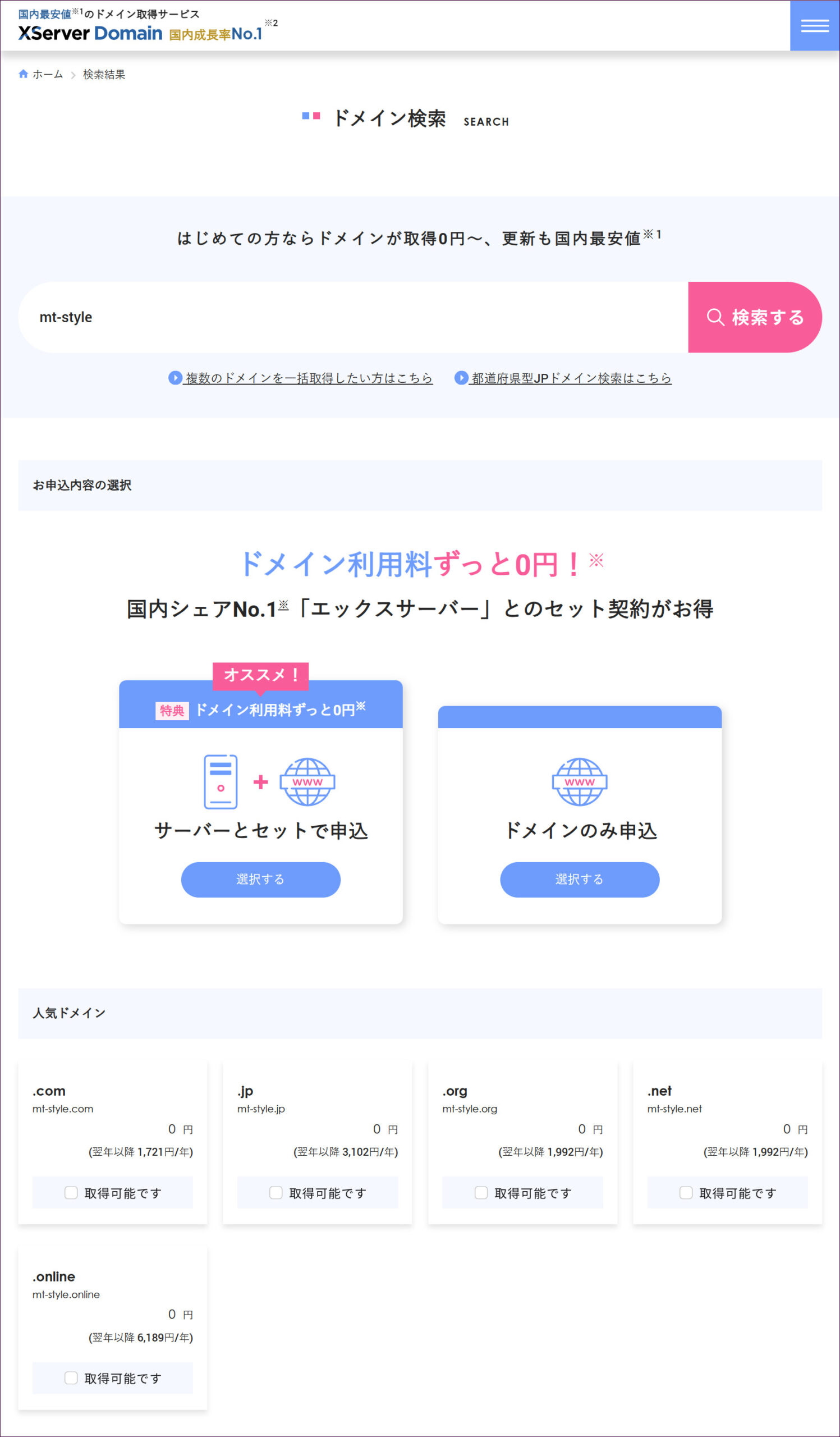
検索結果の画面が開きます。下にスクロールすると、「人気ドメイン」の欄に、トップレベルドメインごとの空き状況と料金が一覧で出てきます。
STEP 4空き状況を確かめる
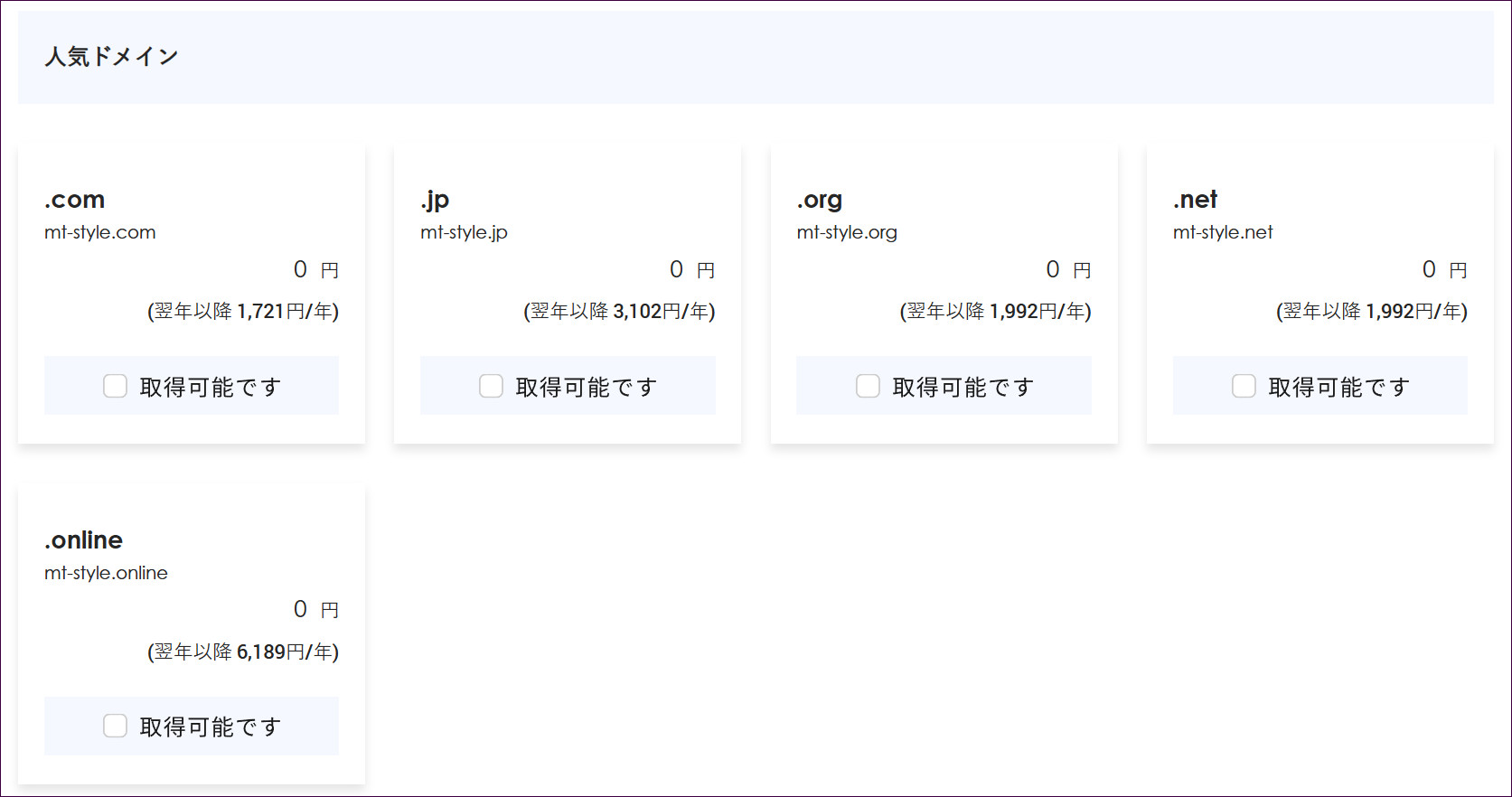
mt-style.com は「取得可能です」と表示されました。空いています。.jp や .net など、ほかの末尾も取得できる状態でした。
サーバーを契約する
WordPressを使ってサイトを運営していく場合、一部の例外を除き、ほとんどのケースでサーバーを契約する必要があります。
レンタルサーバーの会社はたくさんありますが、選ぶときに見ておくべきポイントは以下の通りです。
- 月額料金
同じ会社の中にも、「プラン」と呼ばれる料金の段階がいくつかあります。プランによって性能や容量が異なりますが、個人のブログであれば、標準的なプランで十分です。 - 表示の速さと安定性
サイトの表示が遅いと、読者がページを閉じる原因になります。また、稼働率(かどうりつ)が高いほど、サーバーが止まらずに動いている時間が長く、サイトを見られなくなる時間が少ないということです。 - WordPressを簡単に入れられる仕組み
大手のレンタルサーバーには、WordPressを簡単に開設できる機能が用意されています。この機能があれば、契約からサイトの立ち上げまでを、画面の案内に沿って進められます。 - 独自ドメインの無料特典
独自ドメインを何個まで無料で利用できるのか、.comなど、どのトップレベルドメインが無料特典の対象になるのかを確認します。 - サポート
困ったときに、メール、チャット、電話などで相談できるかどうかです。パソコンやWordPressの操作に慣れていない場合は、サポートの方法も確かめておきましょう。 - 自動バックアップ
自動バックアップは、サーバー内のデータの控えを定期的に保存してくれる仕組みです。記事や設定を誤って消してしまったときにも、元へ戻せる可能性が残ります。
定番のレンタルサーバー
日本国内でWordPressサイトに使われているレンタルサーバーのシェアは、2026年1月時点の調査によると、エックスサーバーが31.7%で1位です。以下、さくらインターネットが10.7%、ロリポップ!が9.4%、ConoHa WING(コノハウィング)が5.2%と続きます。
名前を挙げた4社は、いずれも国内でよく利用されているレンタルサーバーです。
- エックスサーバー
国内シェア1位のレンタルサーバーです。標準のスタンダードプランは、契約期間に応じて月額990円〜1,320円で利用でき、初期費用はかかりません。
12か月以上の契約では独自ドメインが1つ、24か月以上なら2つ、契約中は無料になる特典があります。特典を利用するには、自動更新の設定が必要です。10日間の無料お試しと、WordPressを簡単に開設できる機能も用意されています。 - ConoHa WING
表示の速さを特徴とするレンタルサーバーです。「WordPressかんたんセットアップ」を利用すると、サーバー、ドメイン、WordPressの申し込みと設定をまとめて進められます。
長期契約の割引を使うと、月額700円台から利用できる場合があります。独自ドメインは2つまで無料です。 - さくらのレンタルサーバ
1990年代から続く老舗のレンタルサーバーです。長い運営実績があり、安定したサービスを重視する人に選ばれています。 - ロリポップ!
低価格のプランから選べるのが特徴です。できるだけ費用を抑えてWordPressを始めたい人に選ばれてきました。
※料金や特典は、本記事を執筆した時点のものです。内容は変更されることがあるため、契約するときは、その時点の情報を各社の公式サイトで確認してください。
迷ったら、エックスサーバー
サーバー選びで迷うようであれば、エックスサーバーをおすすめします。
理由は3つあります。
1つ目は、利用している人が多いことです。
利用者が多いサービスは、困ったときにインターネット上で答えを見つけやすいという利点があります。
2つ目は、表示の速さ、WordPressの簡単インストール、独自ドメインの無料特典、サポート、自動バックアップといった、先ほど挙げた条件が標準でそろっていることです。
3つ目は、初期費用がかからず、10日間の無料お試しが用意されていることです。
ほかのレンタルサーバーを選んでも、WordPressブログは作れます。それぞれの特徴を比べたうえで決めて構いません。特に希望するサーバーがなく、どこを選べばよいのかわからない場合は、エックスサーバーを選ぶとよいでしょう。
契約前に気をつけたいこと
レンタルサーバーを契約する前に確認しておきたいのは、以下の3つです。
(1)キャンペーン価格と通常価格の違い
「実質〇〇円」「月額〇〇円から」といった大きな割引表示には、長期契約や新規申し込みなどの条件が付いていることがあります。
ドメインの「取得0円」と同じで、表示されている料金だけで判断せず、割引の条件と、割引が終わったあとの料金を確かめてから申し込みましょう。
(2)契約期間
レンタルサーバーは、契約期間が長いほど、1か月あたりの料金が安くなる傾向があります。
ただし、途中で利用をやめても、残りの契約期間の料金は返金されないのが一般的です。最初は、割引と身軽さの釣り合いを考え、12か月程度を目安にするとよいでしょう。
(3)無料お試しとWordPressクイックスタート
エックスサーバーには、10日間の無料お試しがあります。お試し期間を利用すると、料金を支払う前に管理画面を操作し、自分にとって使いやすいかを確認できます。
ただし、注意点が2つあります。
1つ目は、独自ドメインの無料特典です。無料特典のドメインは、お試し期間中には受け取れません。料金を支払い、本契約へ移行したあとに受け取る仕組みです。
2つ目は、「WordPressクイックスタート」を利用する場合です。WordPressクイックスタートは、サーバーの契約と同時に、独自ドメインの取得とWordPressの開設までをまとめて済ませる機能です。
WordPressクイックスタートを利用すると、10日間の無料お試しは付かず、申し込みの時点から料金がかかります。
管理画面を操作してから決めたい場合は、無料お試しから始める。できるだけ早くWordPressを立ち上げたい場合は、WordPressクイックスタートを利用する。自分に合うほうを選びましょう。
エックスサーバーを契約する
ここからは、エックスサーバーを契約して、ドメインの取得と設定、WordPressのインストールまでを行う手順を説明します。
「WordPressクイックスタート」というサービスを使いますので、10日間の無料お試しは付きませんが、そのぶん手間がかかりませんので、初心者の方には特におすすめです。
STEP 1エックスサーバーにアクセスする
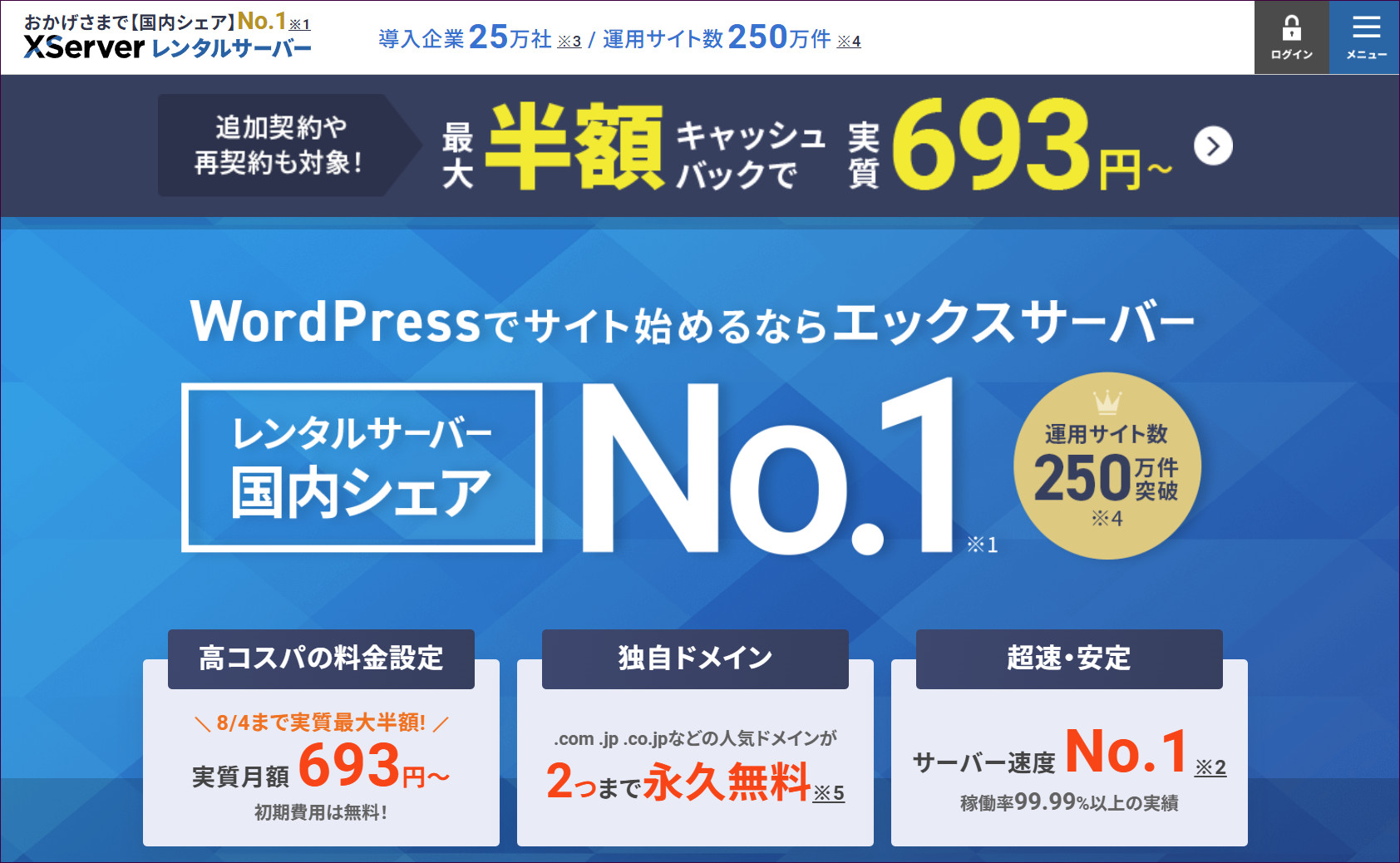
XServerレンタルサーバーのトップページ(https://www.xserver.ne.jp/)にアクセスします。(料金の表示は時期によって変わります。本記事執筆時点は「実質月額693円〜・初期費用無料」でした)。
STEP 2プランを比べて、スタンダードに決める
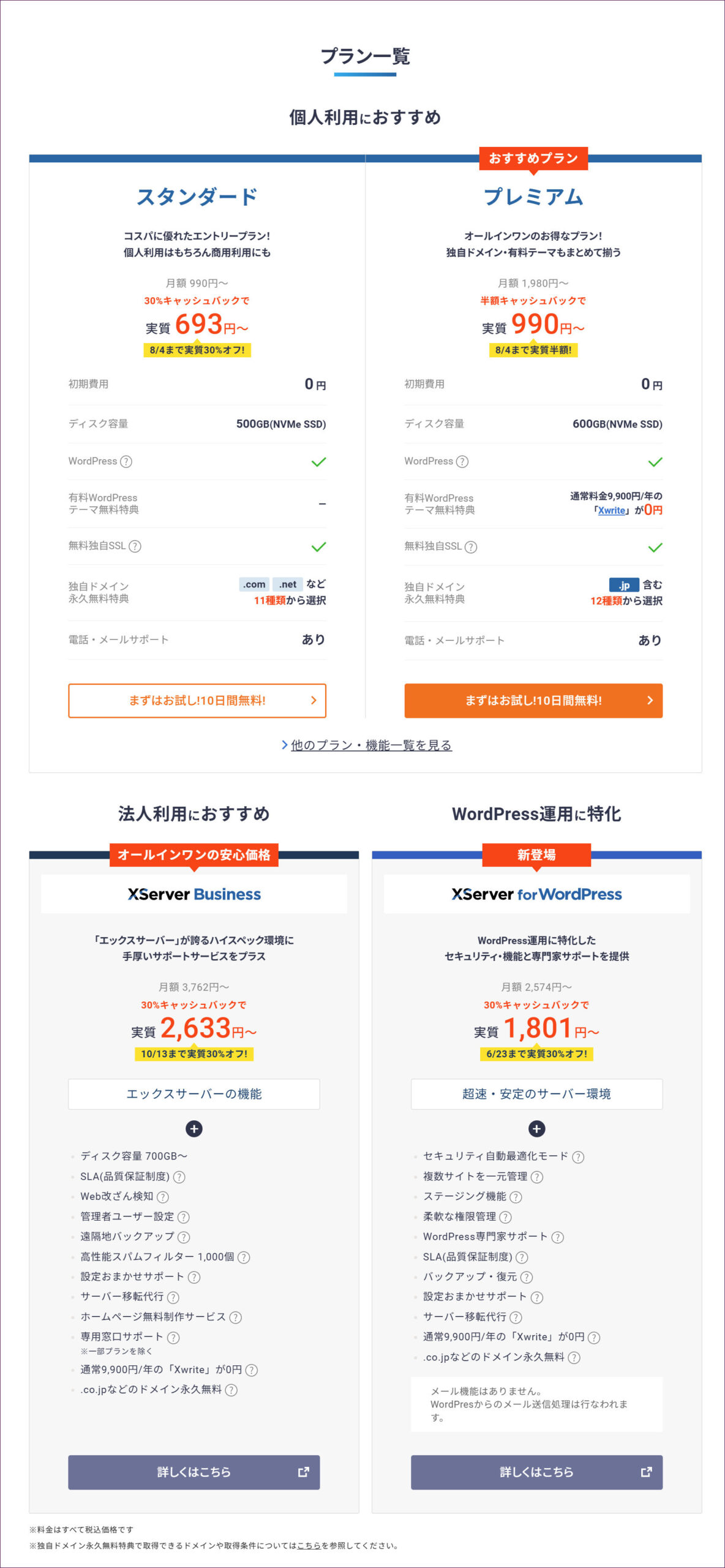
画面を下にスクロールすると、「プラン一覧」があります。個人利用におすすめの「スタンダード」(月額990円〜)と「プレミアム」(月額1,980円〜)、そのほかに法人向けの「XServer Business(エックスサーバービジネス)」、WordPress運用に特化した「XServer for WordPress(エックスサーバー フォー ワードプレス)」の4つが並んでいます。違いを整理しておきます。
- 独自ドメイン永久無料特典で選べる末尾は、スタンダードが .com や .net などの11種類。プレミアムは .jp を含む12種類。特典で .jp を選びたい場合は、プレミアムを選ぶ
- プレミアムには、有料テーマ「Xwrite(エックスライト)」(通常9,900円/年)が0円になる特典も付く
- 法人向けのプランは .co.jp などが永久無料になるが、会社のサイトでなければ必要になる場面は多くない
- プランは、あとからアップグレードできる
上のプランの特典に特に魅力を感じなければ、まずスタンダードで始めるのがおすすめです。今回も、スタンダードで申し込みます。
STEP 3スタンダードのボタンをクリックする
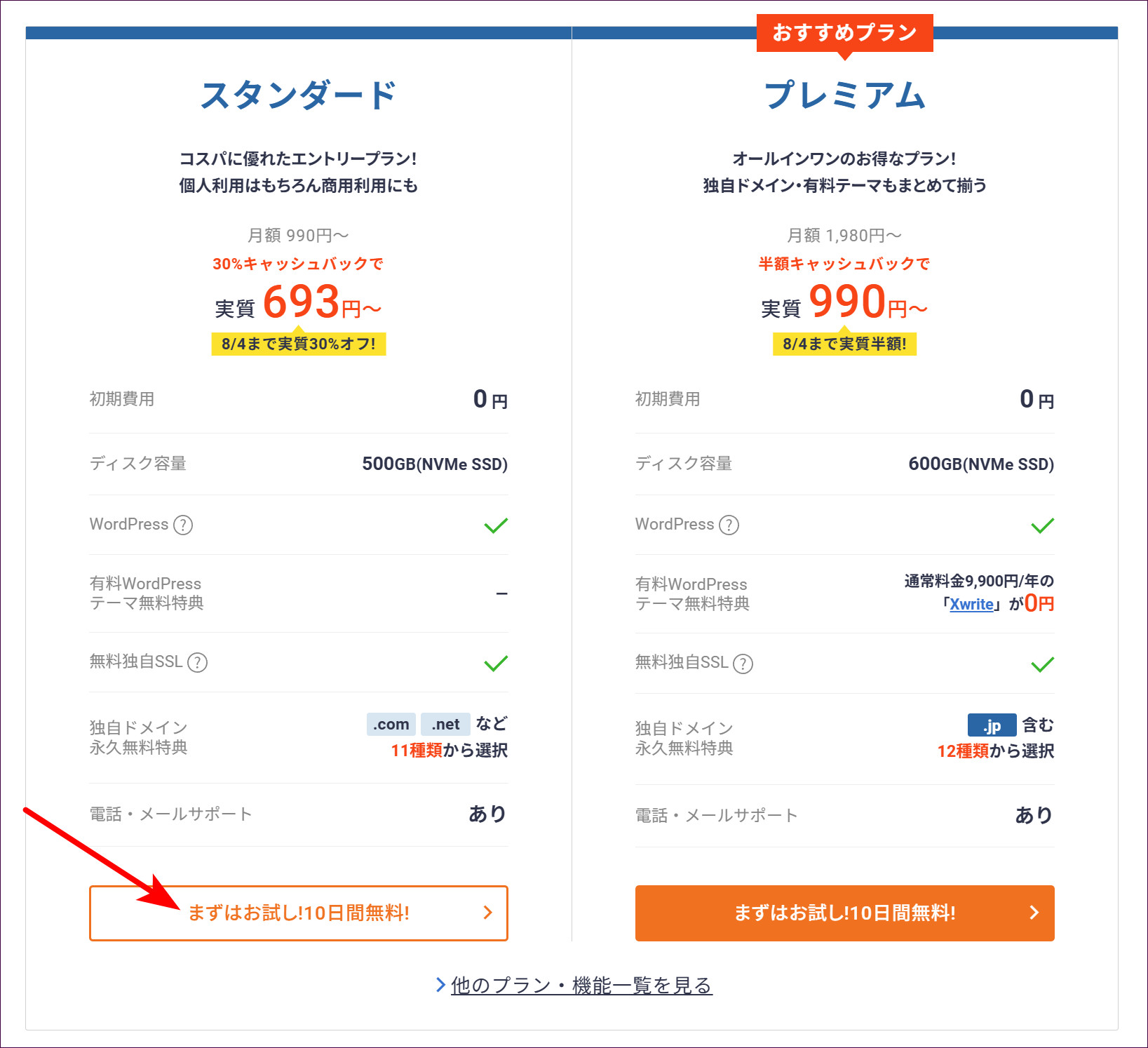
スタンダードの「まずはお試し!10日間無料!」のボタンをクリックします。
STEP 4「新規お申込み」をクリックする
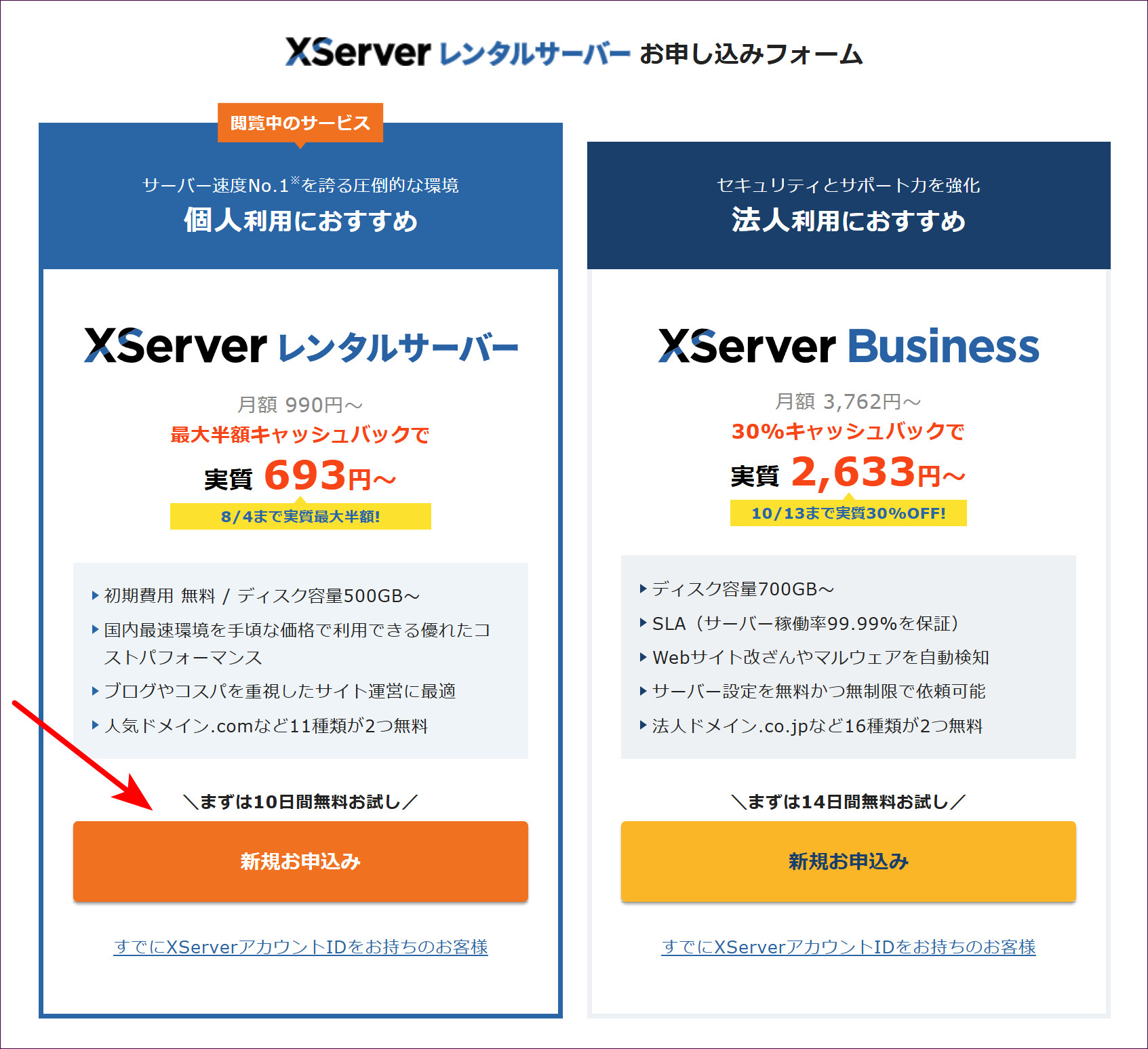
「XServerレンタルサーバー お申し込みフォーム」の画面に変わります。個人利用におすすめの「XServerレンタルサーバー」と、法人利用におすすめの「XServer Business」が並んでいるので、左の「XServerレンタルサーバー」の「新規お申込み」をクリックします。
申し込み内容選択画面
「申し込み内容選択」の画面に変わります。画面の上に「申し込み内容選択」から「完了」までの段階が示されていて、いま申し込みのどこにいるかが分かるようになっています。この画面では、サーバーの契約内容、取得するドメイン、WordPressの情報を、まとめて入力します。
サーバー契約内容
STEP 1プランが「選択済み」になっているのを確かめる
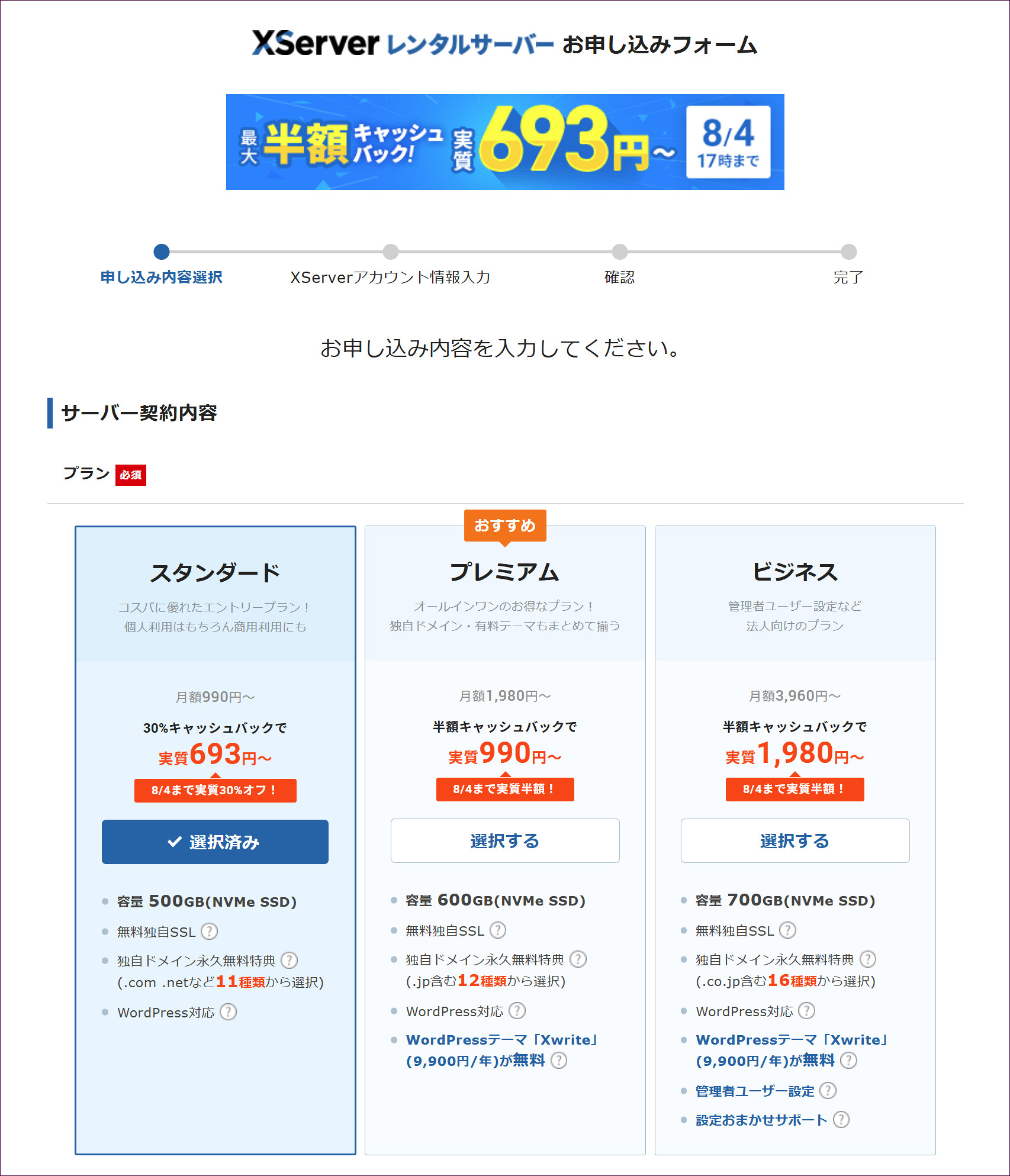
「サーバー契約内容」の「プラン」で、「スタンダード」が「選択済み」になっていることを確かめます。前の画面でスタンダードのボタンから進んでいれば、最初から選ばれた状態になっています。
STEP 2サーバーIDは、そのままにする
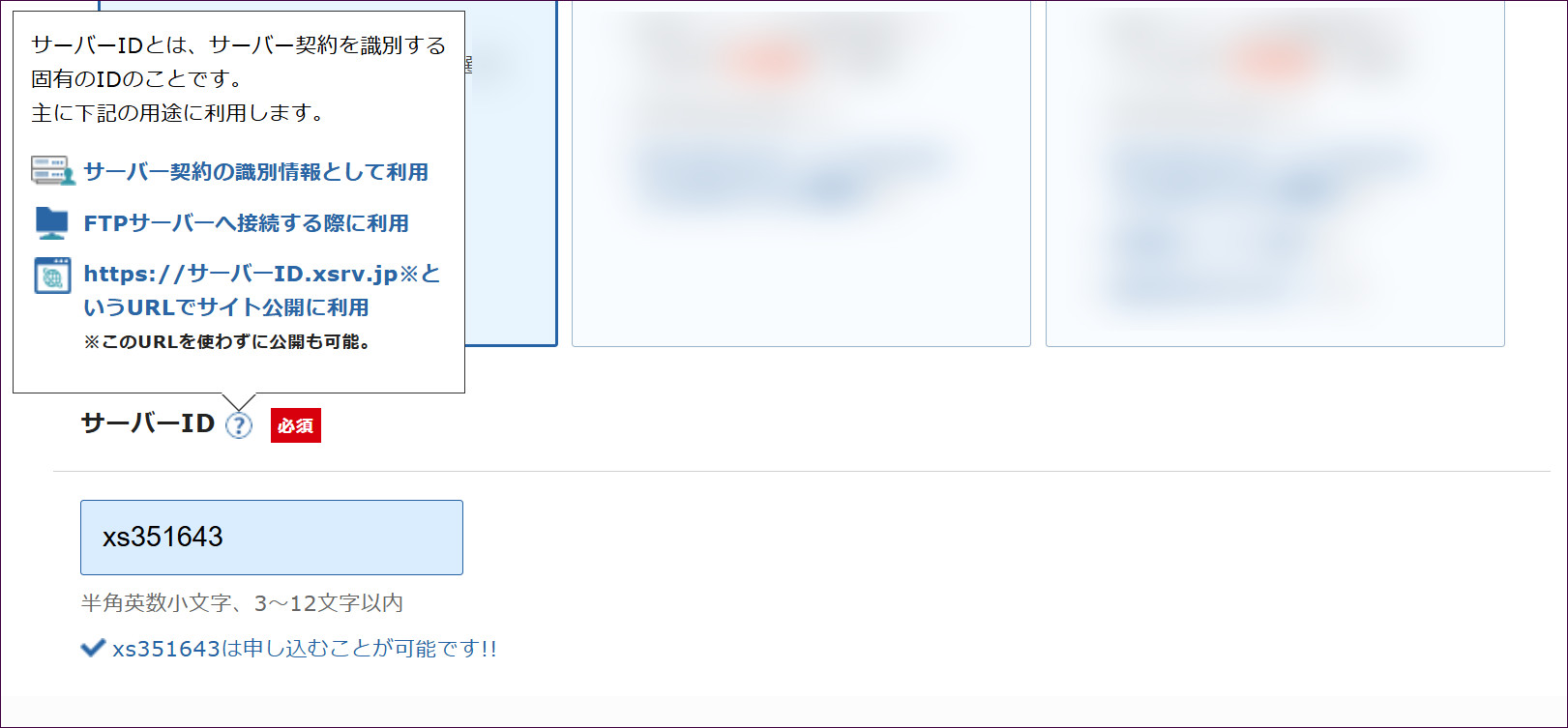
プランの下には、「サーバーID」の欄があります。サーバーIDは、サーバー契約を識別するための固有のIDです。「?」マークにカーソルを合わせると説明が出ます。契約の識別のほか、FTP(エフティーピー/サーバーとファイルをやり取りする仕組み)で接続するときや、「https://サーバーID.xsrv.jp」という形のURLでサイトを公開するときに使われます。好きな文字列に変更もできますが、今回のように独自ドメインでサイトを公開する場合、このIDのURLを使う場面はほとんどないので、最初から入っているものをそのまま使うケースも多いです。今回も、変更せずにそのまま進めます。
STEP 3WordPressクイックスタートの「利用する」にチェックを入れる
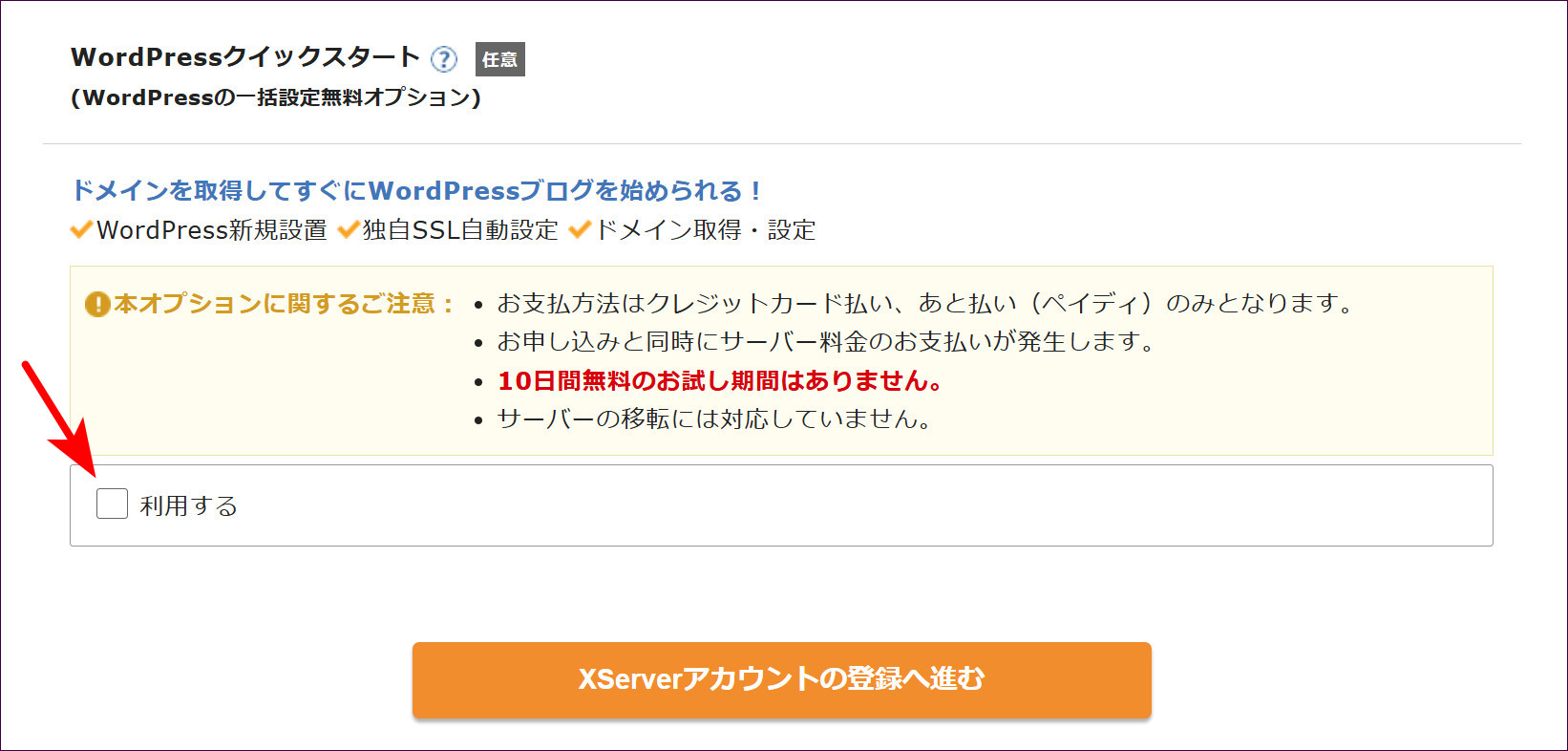
その下に、「WordPressクイックスタート」という項目があります。ドメインの取得と設定、WordPressの設置、SSL(エスエスエル/通信を暗号化する仕組み)の設定までを、申し込みと一緒にまとめて済ませてくれる、無料のオプションです。
注意:クイックスタートを使う場合
- 支払い方法は、クレジットカード払いか、あと払い(ペイディ)だけになる
- 申し込みと同時に、サーバー料金の支払いが始まる
- 10日間無料のお試し期間は付かない
お試しを取るか、ドメインからWordPressまで一度に済む手軽さを取るか、という選択です。
今回は、クイックスタートを使います。「利用する」にチェックを入れます。
STEP 4確認画面を読んで、「確認しました」をクリックする
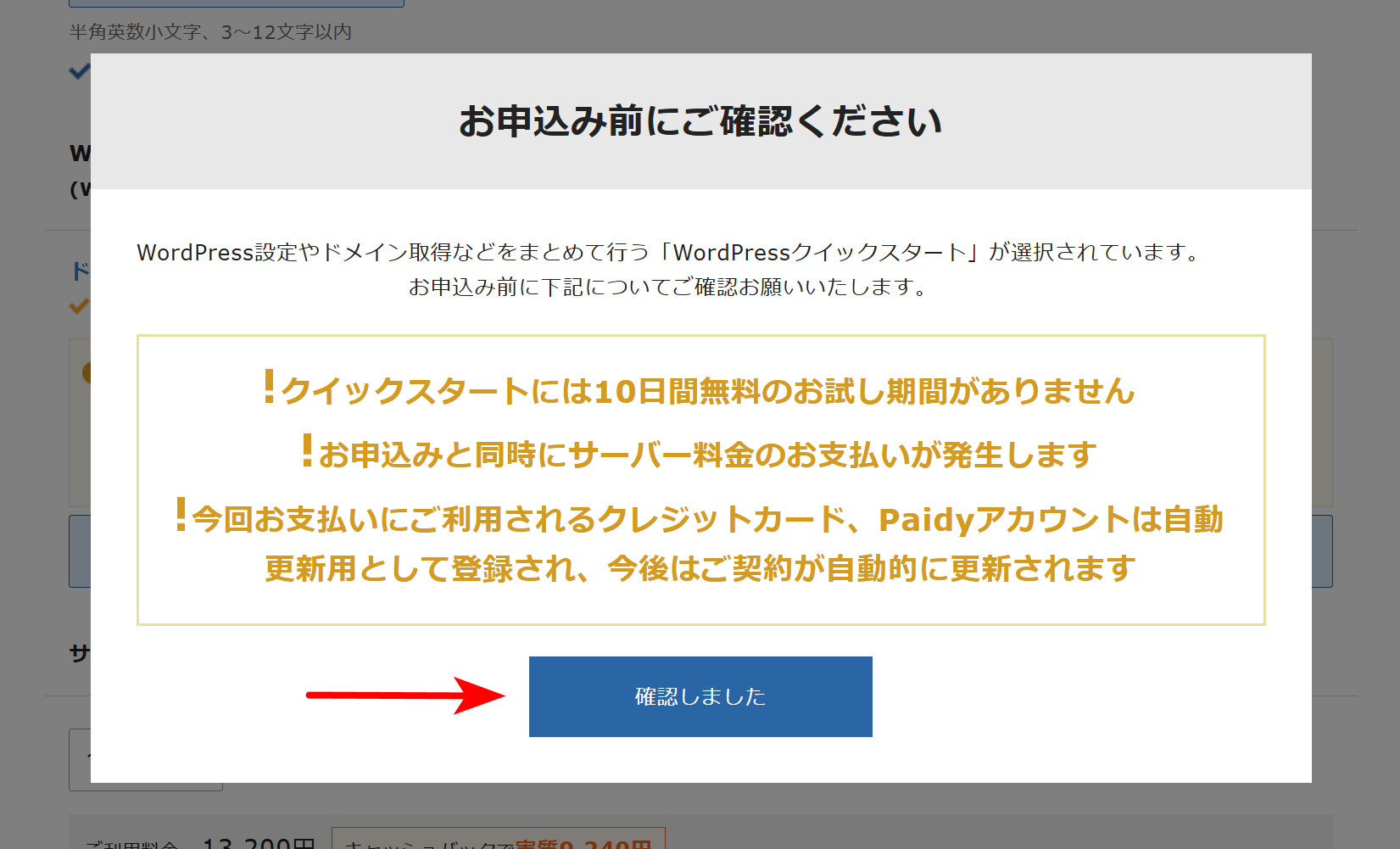
チェックを入れると、「お申込み前にご確認ください」という確認画面が重なって表示されます。内容は先ほどの注意書きと同じで、支払いに使うクレジットカードやPaidy(ペイディ)のアカウントが自動更新用として登録され、契約が自動的に更新されることも書かれています。読んだら「確認しました」をクリックします。
STEP 5サーバーの契約期間を選ぶ
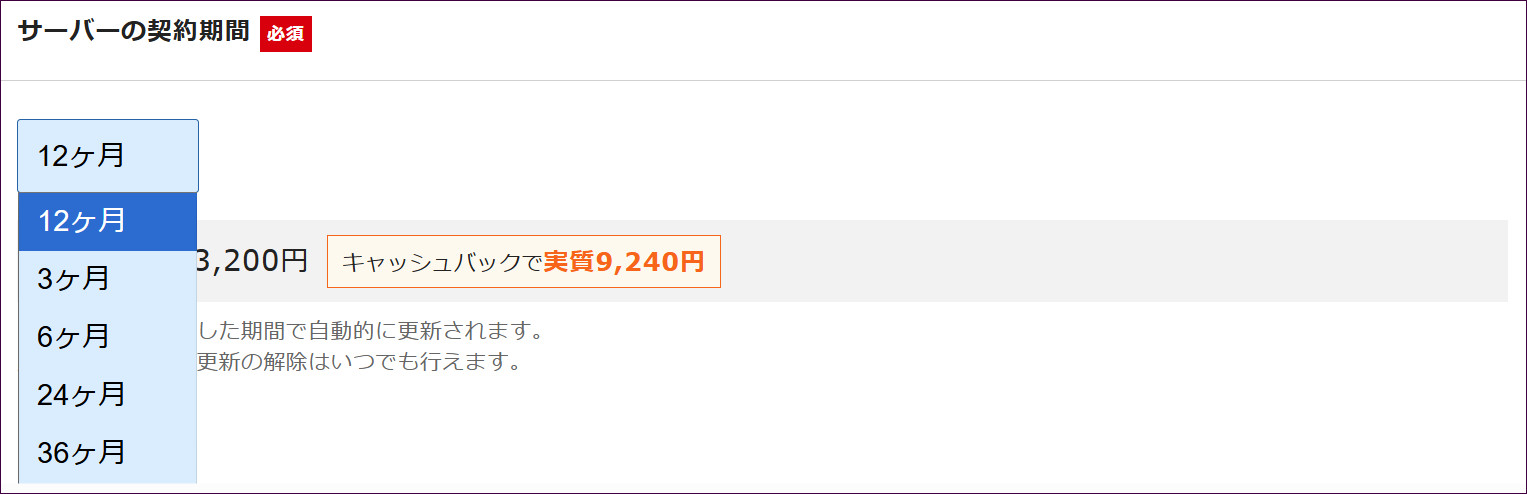
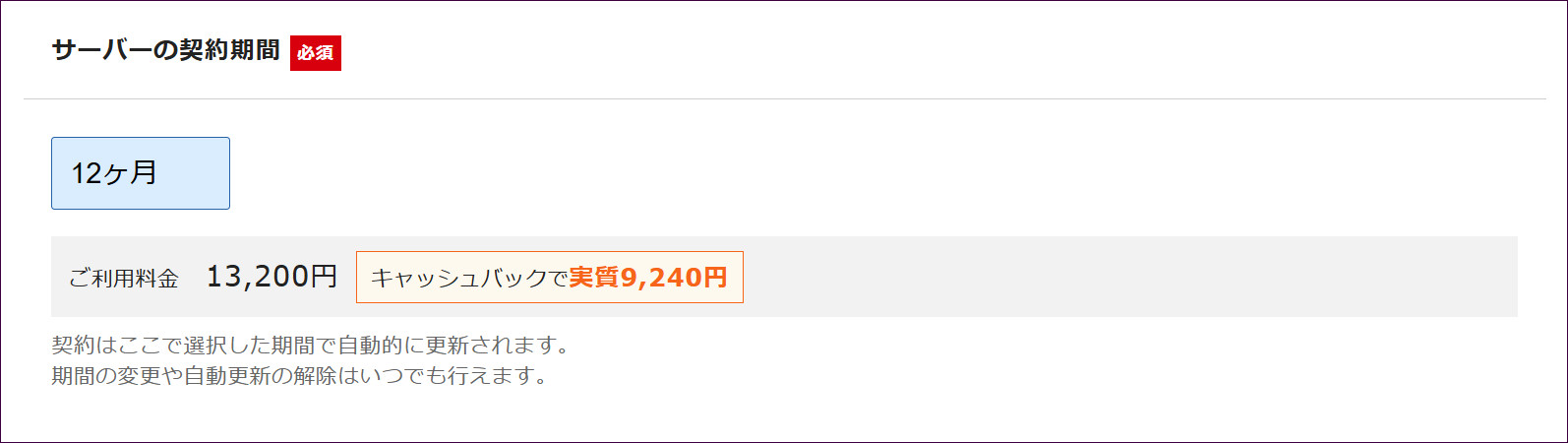
「サーバーの契約期間」を、3ヶ月・6ヶ月・12ヶ月・24ヶ月・36ヶ月から選びます。契約期間ぶんの料金を先払いする仕組みです。キャッシュバックの対象になるのは12ヶ月以上の契約で、独自ドメイン永久無料特典にも、12ヶ月以上の契約という条件があります。ですから、12ヶ月以上を選ぶのがおすすめです。今回は、12ヶ月 を選びます。12ヶ月の料金は13,200円、キャッシュバックで実質9,240円です(2026年7月時点のキャンペーン)。選んだ期間で契約は自動的に更新されますが、期間の変更や自動更新の解除はいつでもできます。
ドメイン契約内容
STEP 6取得ドメイン名を入力して、0円を確かめる
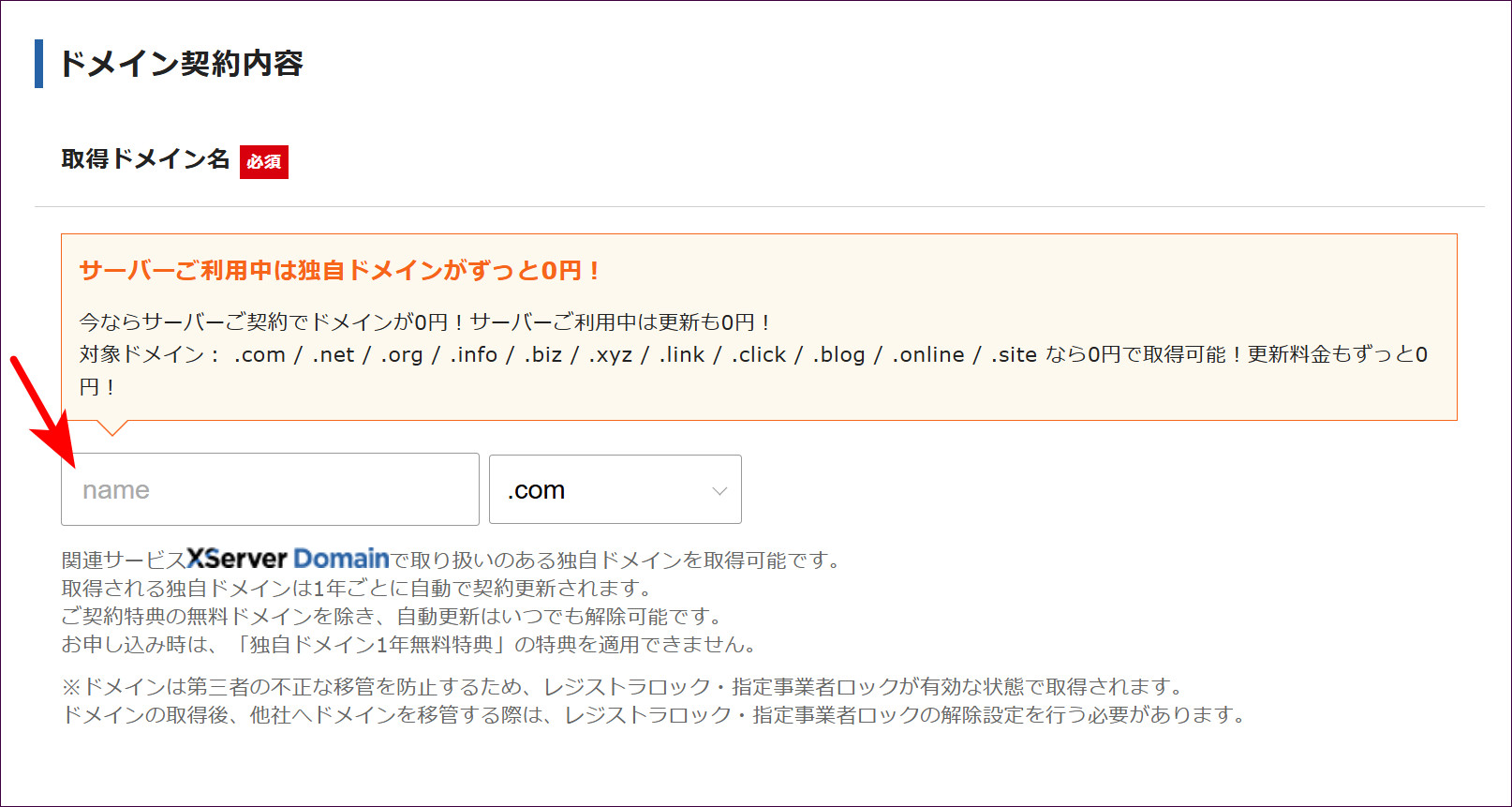
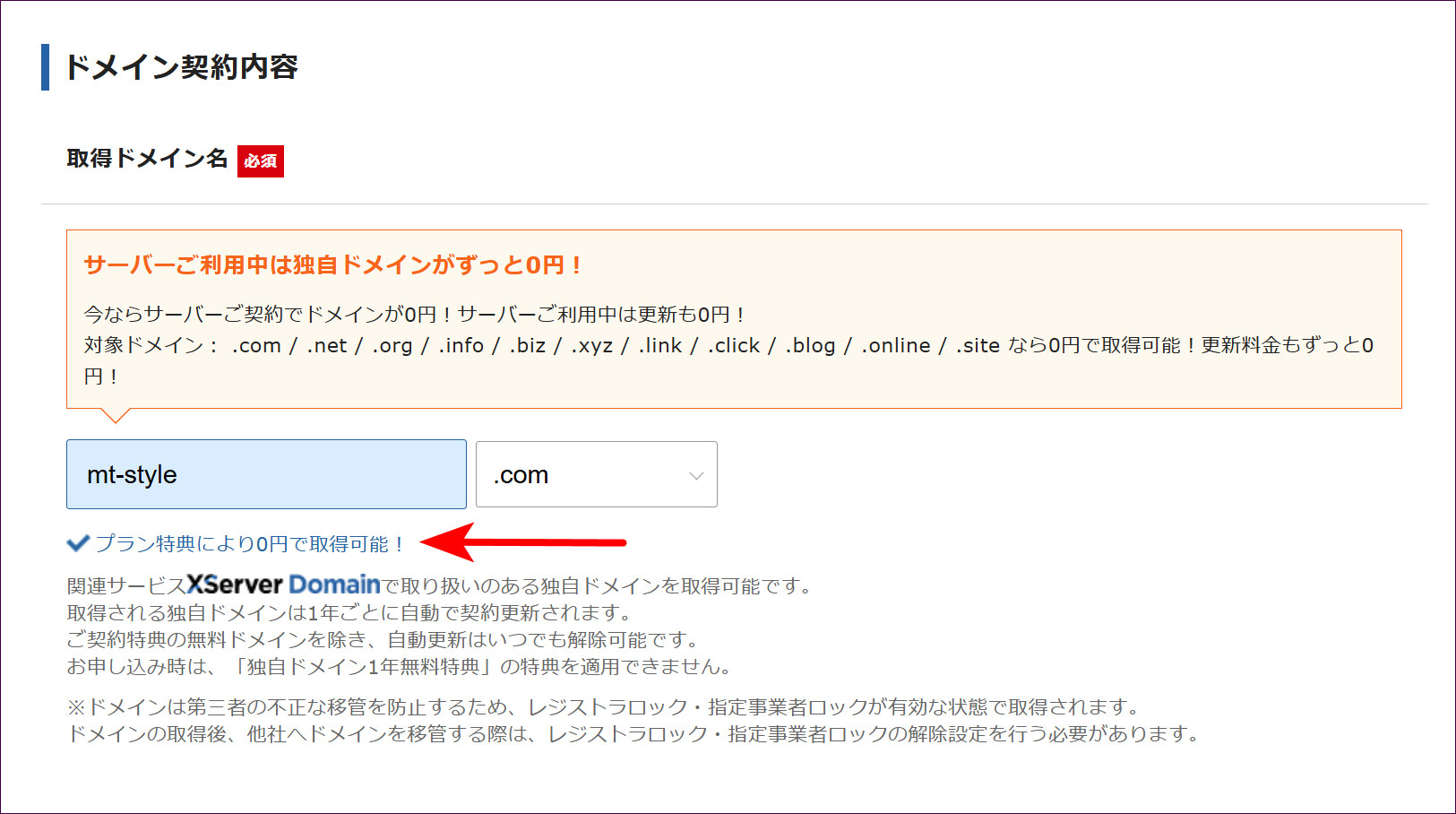
枠の案内にあるとおり、サーバーを利用している間は、対象のトップレベルドメイン(.com や .net など)の独自ドメインが、取得も更新もずっと0円です。「ドメインにかかる費用」で紹介した料金表では、.com の更新料金は年1,721円です。サーバー契約の特典で、この更新料金が、サーバーを使っている限りかからなくなります。「取得ドメイン名」の欄に、あらかじめ決めておいた名前を入力します。左の欄に「mt-style」と入れ、右の末尾は「.com」のままにします。入力すると、欄の下に「プラン特典により0円で取得可能!」と表示されます。これを確認して、先へ進みます。
WordPress情報
STEP 7WordPress情報の項目を確かめる
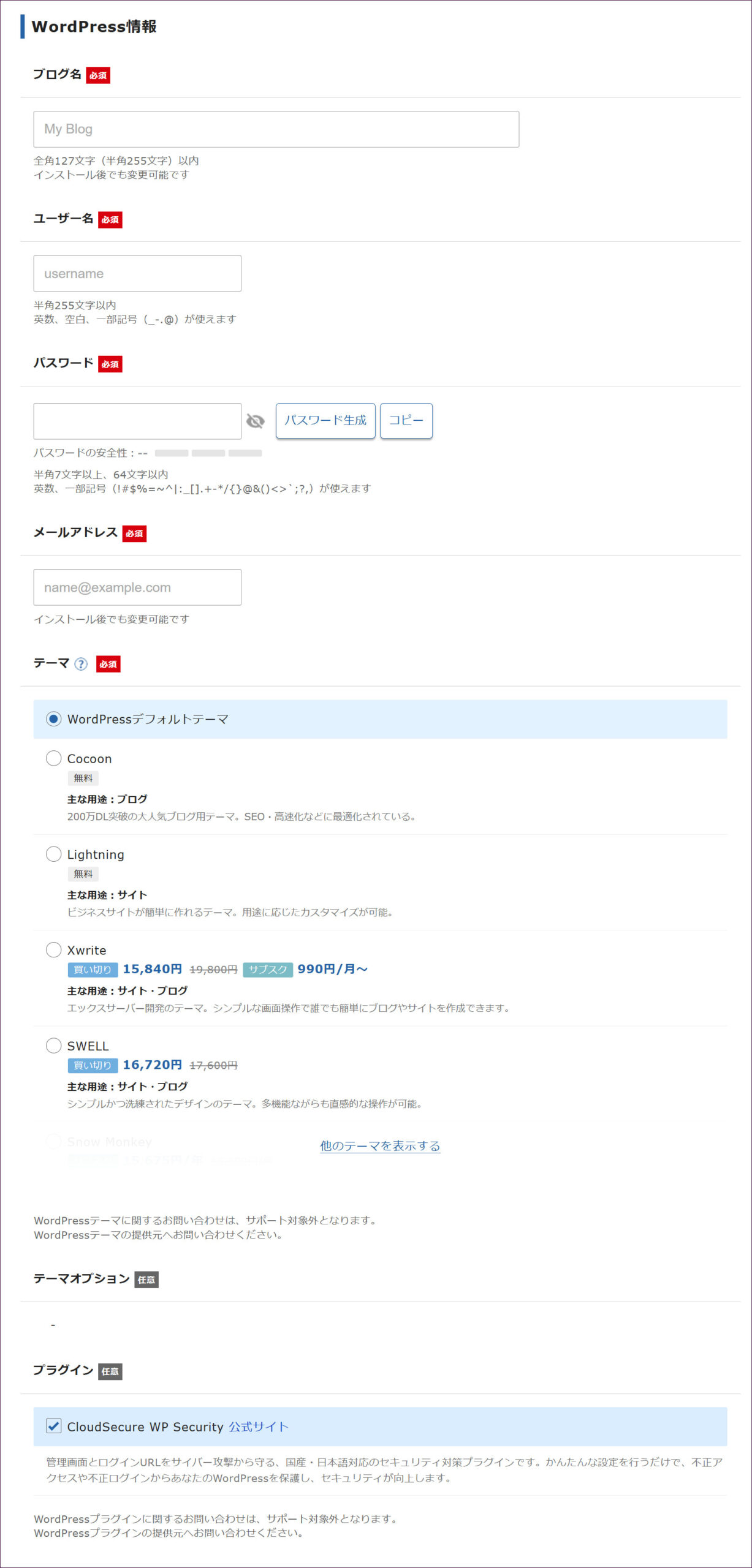
続いて、「WordPress情報」を入力します。ここに入れた内容で、WordPressが設置されます。ブログ名は、サイトの名前です(インストール後でも変更できます)。ユーザー名とパスワードは、WordPressの管理画面にログインするときに使う、大切な情報です。メールアドレスと合わせて、入力した内容は必ず控えておきます。「テーマ」は、サイトの見た目をまとめて決める、デザインのひな形です。文字の大きさや色、記事の並べ方などが、テーマによって変わります。ここで選んだテーマが入った状態でWordPressが始まり、あとから別のテーマに変えることもできます。
STEP 8ブログ名を入力する
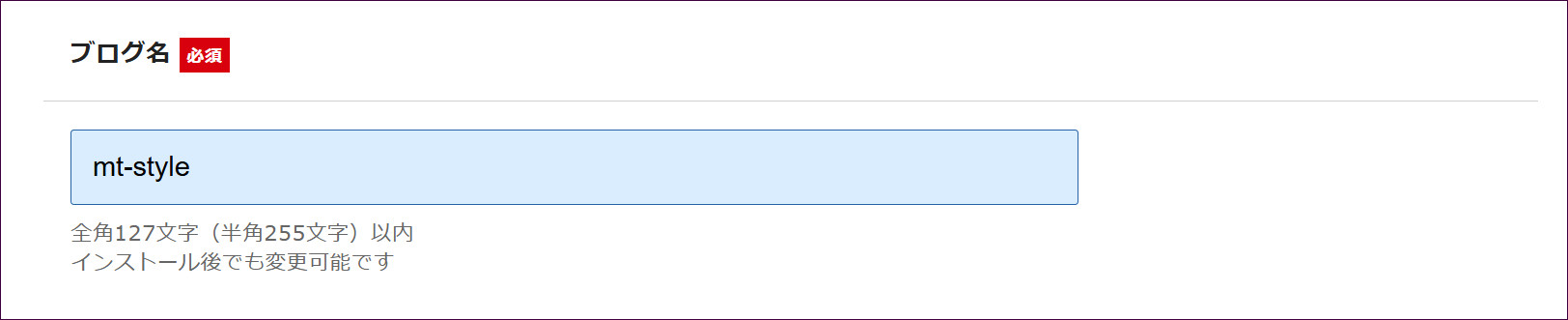
サイトの名前をすでに決めていれば、それを入力します。決まっていなければ、「mt-style.com」や「mt-style」のように、ドメイン名をそのまま入れておくのも一つの方法です。あとから変更できるので、ここで迷って手を止めず、サッと進めるのがよいです。今回は「mt-style」と入力しました。
STEP 9ユーザー名を決めて入力する
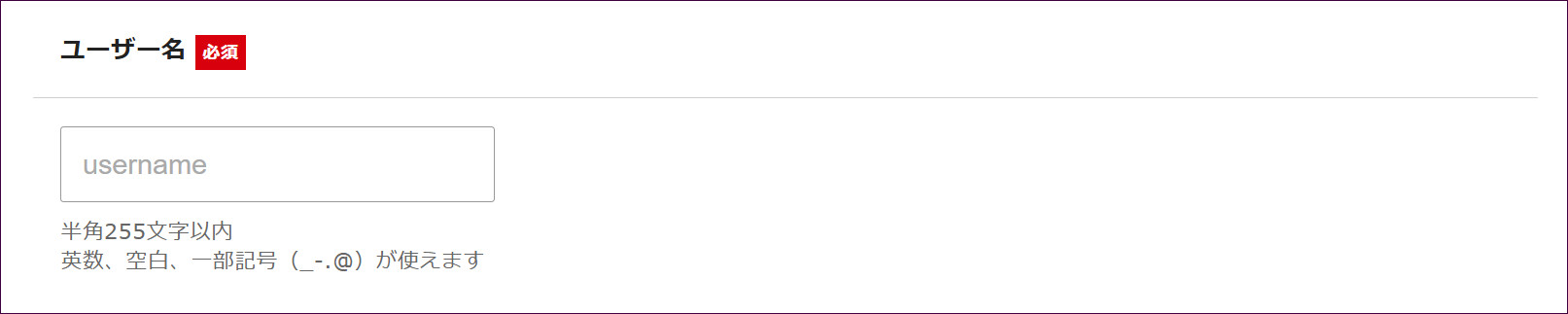
WordPressの管理画面にログインするときの名前を決めて、入力します。半角255文字以内で、英数字と空白、一部の記号(_-.@)が使えます。
STEP 10パスワードを作って、控える
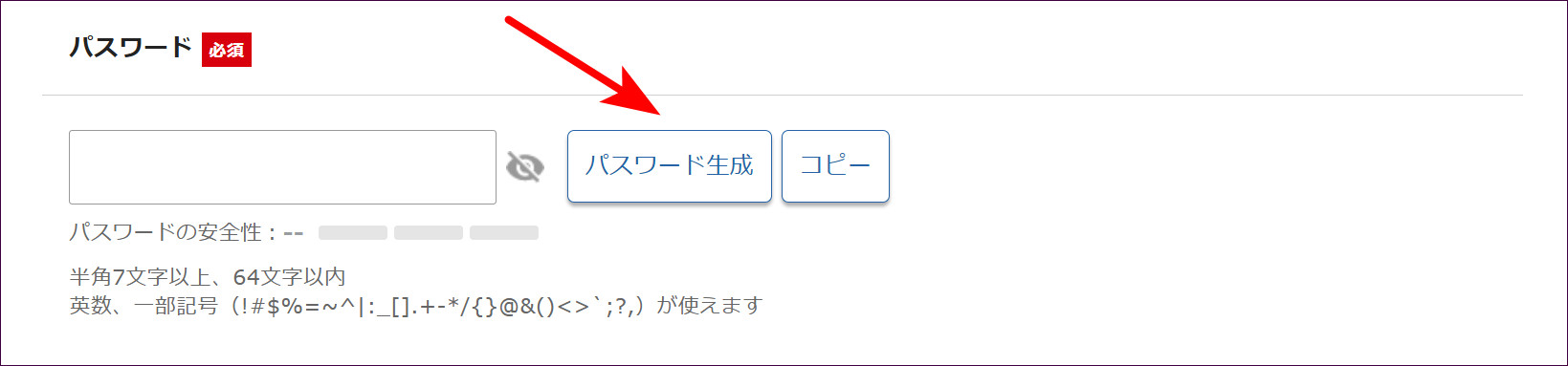
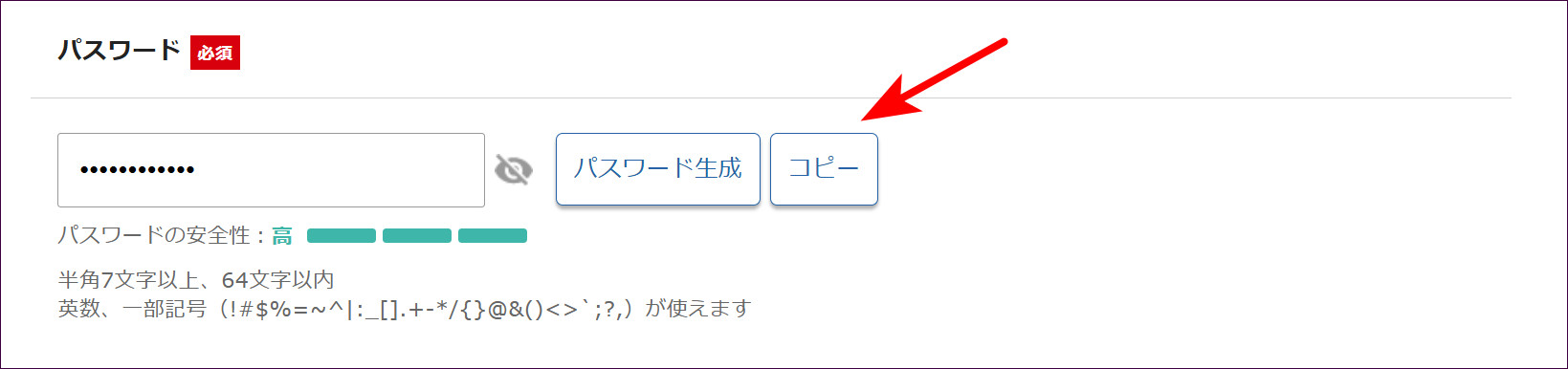
パスワードは、自分で決めたものがあれば、それを入力します。ここで作ることもできます。その場合は「パスワード生成」をクリックすると、強いパスワードが自動で入り、「パスワードの安全性:高」と表示されます。このパスワードは、この場で「コピー」を押して、忘れないように保存しておきます。
STEP 11メールアドレスを入力する

ここで入力したアドレスは、WordPressの管理のための連絡先になります。サイトからの通知を受け取ったり、お問い合わせフォームを作ったときの返信先になったりします。ふだん使っているアドレスを入力します(インストール後でも変更できます)。
STEP 12テーマは「Cocoon」を選ぶ
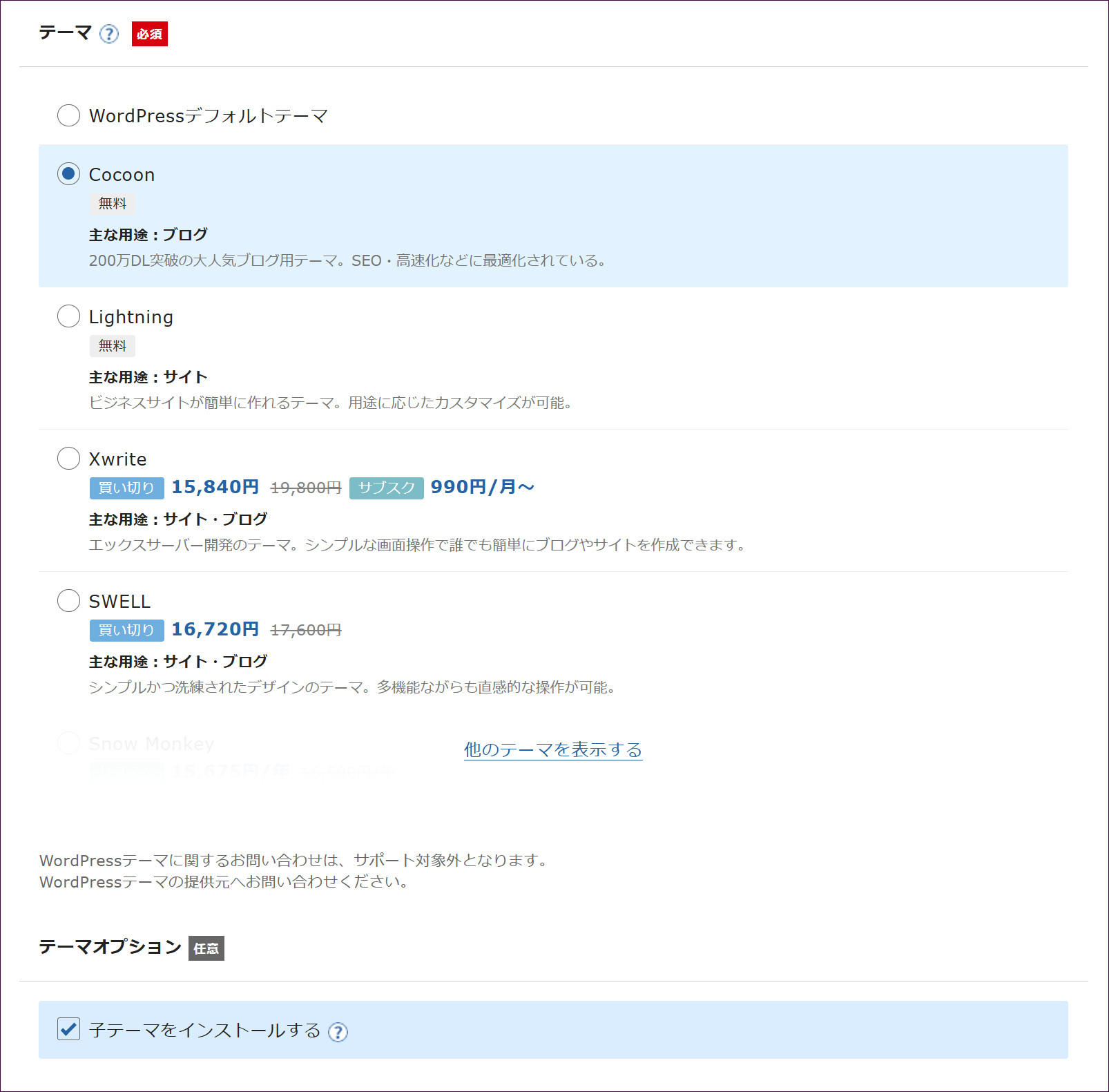
今回のように、アフィリエイトでの収益化を考えているなら、無料テーマではCocoon(コクーン)がおすすめです。200万ダウンロード超の定番ブログ用テーマで、SEOや表示の高速化が最初から整えられています。今回は、Cocoon を選びます。
STEP 13子テーマのチェックは、そのままにする
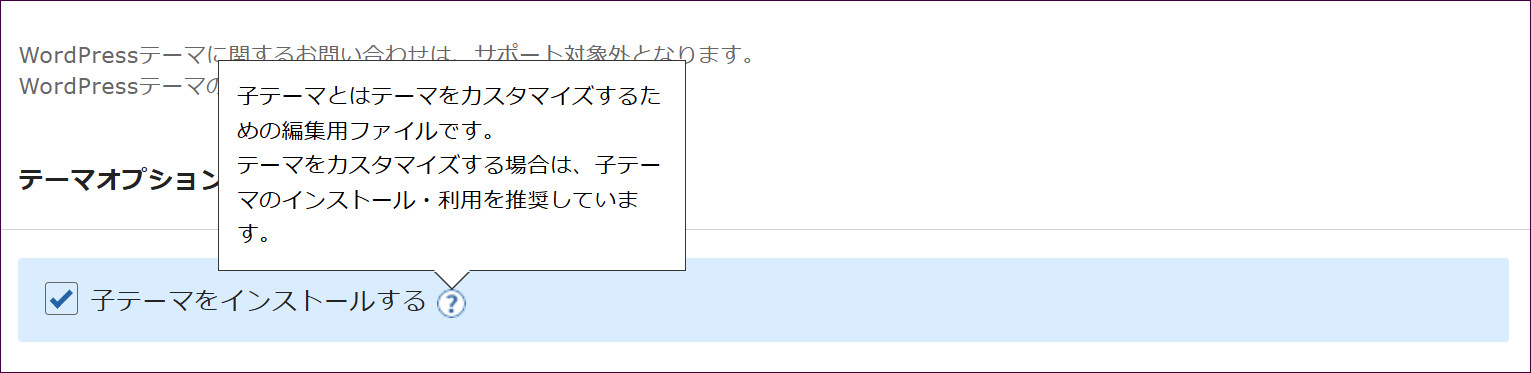
Cocoonを選ぶと、「テーマオプション」に「子テーマをインストールする」という項目が現れ、最初からチェックが入っています。ここは、そのままにします。子テーマは、テーマをカスタマイズするための編集用のテーマです。テーマ本体(親テーマ)を直接書き換えてしまうと、テーマが更新されたときに、手を入れた部分が消えてしまいます。そこで、カスタマイズは子テーマのほうに書いて、本体はそのまま保ちます。あとでデザインに手を入れるときのための備えなので、チェックを入れたまま進めて大丈夫です。
STEP 14プラグインもそのままにして、「XServerアカウントの登録へ進む」をクリックする
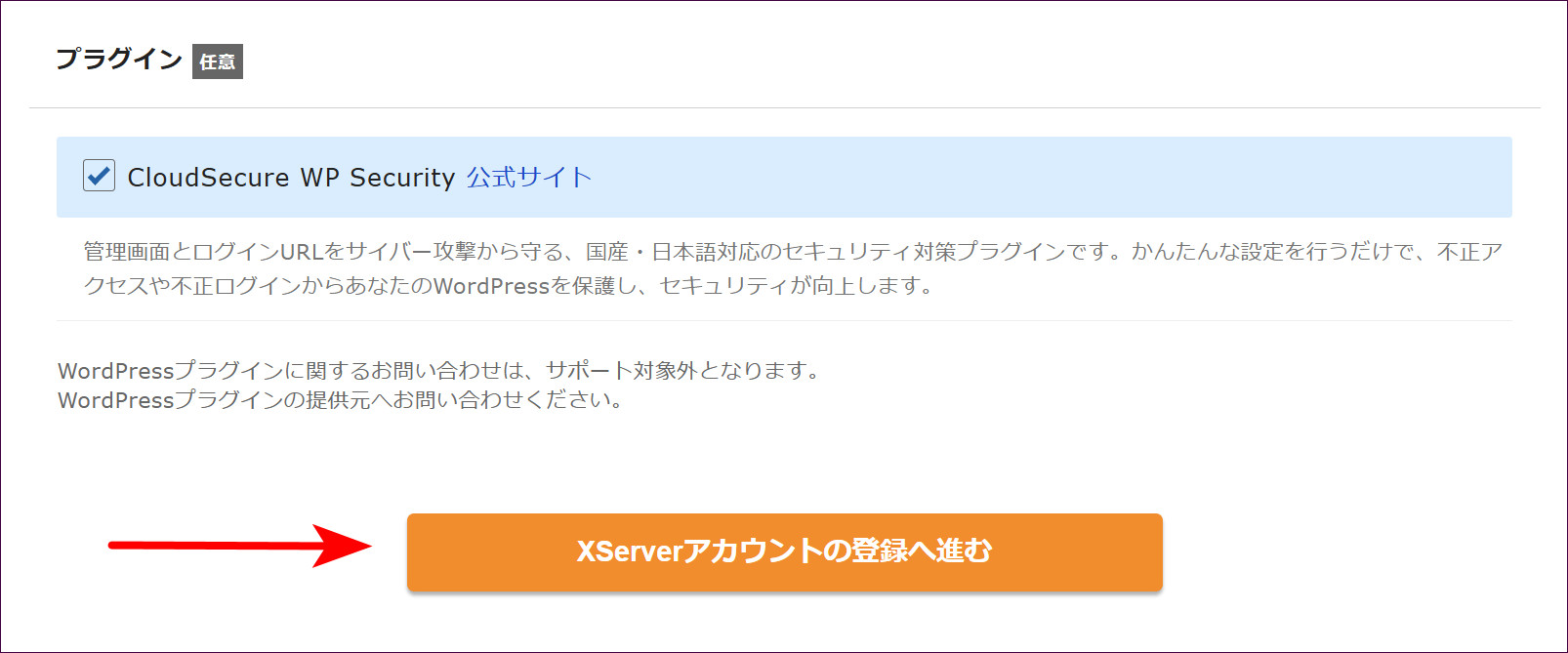
最後に、「プラグイン」の欄です。セキュリティ対策のプラグイン「CloudSecure WP Security(クラウドセキュア ダブリューピー セキュリティ)」に、最初からチェックが入っています。管理画面とログインURLを不正アクセスから守る、国産のプラグインです。セキュリティのプラグインは入れておいたほうがよいので、チェックはそのままにします。WordPressに関する入力は、これで終わりです。「XServerアカウントの登録へ進む」をクリックします。
XServerアカウント情報入力画面
画面が「XServerアカウント情報入力」に進みます。ここでは、エックスサーバーの会員情報(XServerアカウント)を登録します。入力するのは、メールアドレス、パスワード、登録区分、名前と住所などの個人情報、お支払い方法、利用規約への同意です。
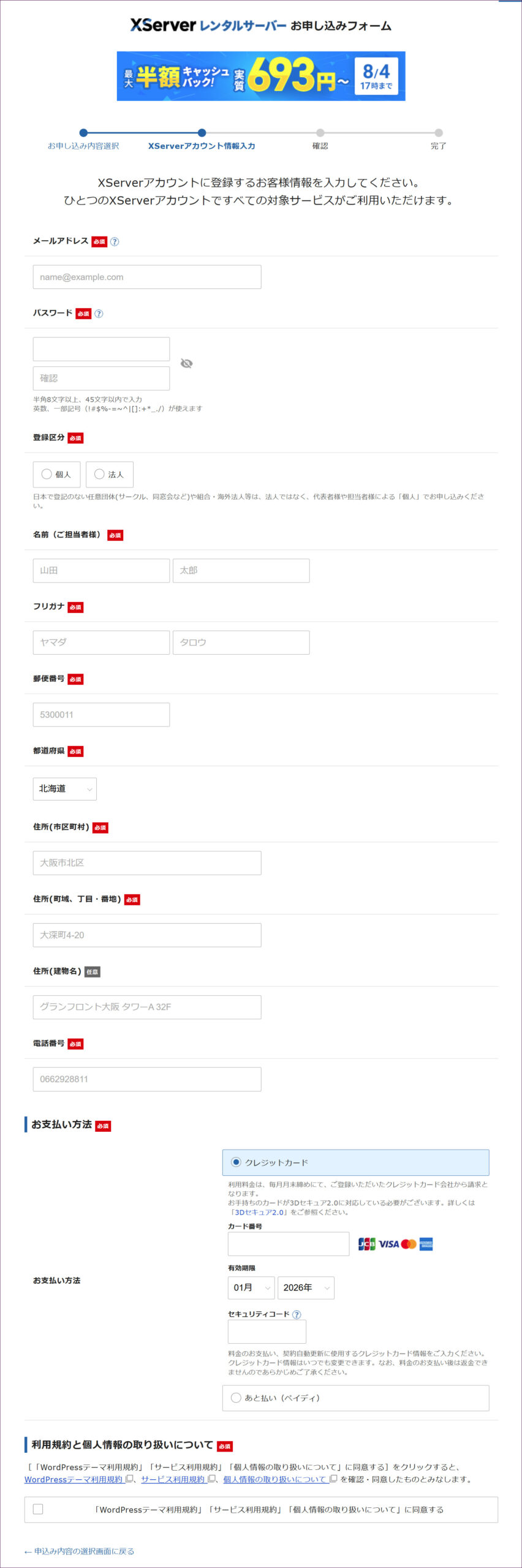
STEP 1メールアドレスを入力する
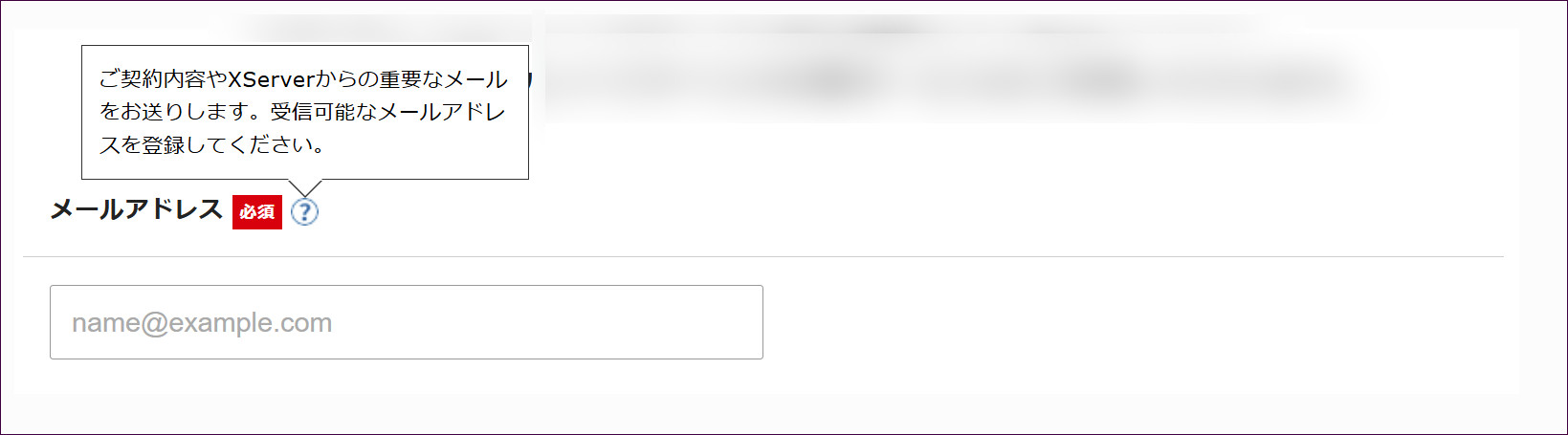
先ほどWordPress情報で入力したアドレスはWordPressを管理するためのもので、こちらは、料金の支払いの連絡など、エックスサーバーの契約を管理するためのものです。同じアドレスを入力してもよいですし、別のアドレスにしてもかまいません。ご契約内容などの重要なメールが届くので、受信できるアドレスを登録します。
STEP 2パスワードを決めて入力する
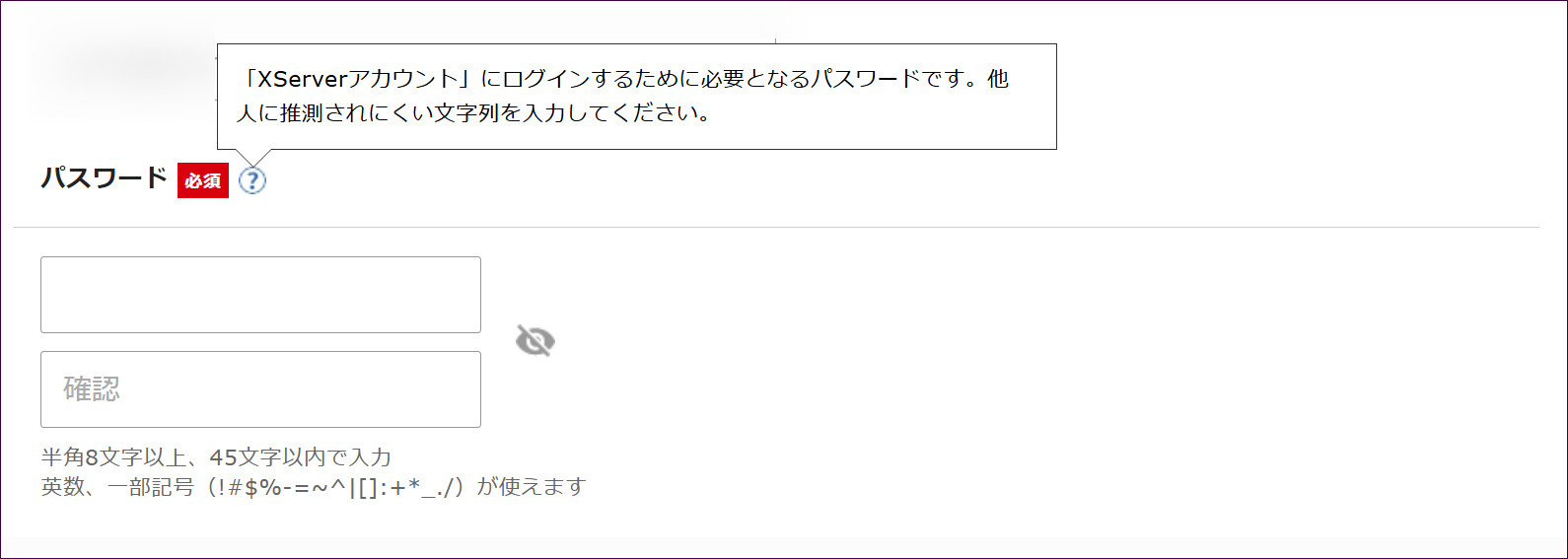
半角8文字以上45文字以内で入力し、下の「確認」の欄にも同じものを入れます。
注意:パスワードは2種類ある
ここで決めるパスワードは、エックスサーバーの管理画面(XServerアカウント)にログインするためのもので、先ほどのWordPressのパスワードとは別物です。混同しやすいので、「WordPress用」「XServerアカウント用」と分かるように、分けて控えておきます。
STEP 3登録区分は「個人」を選ぶ
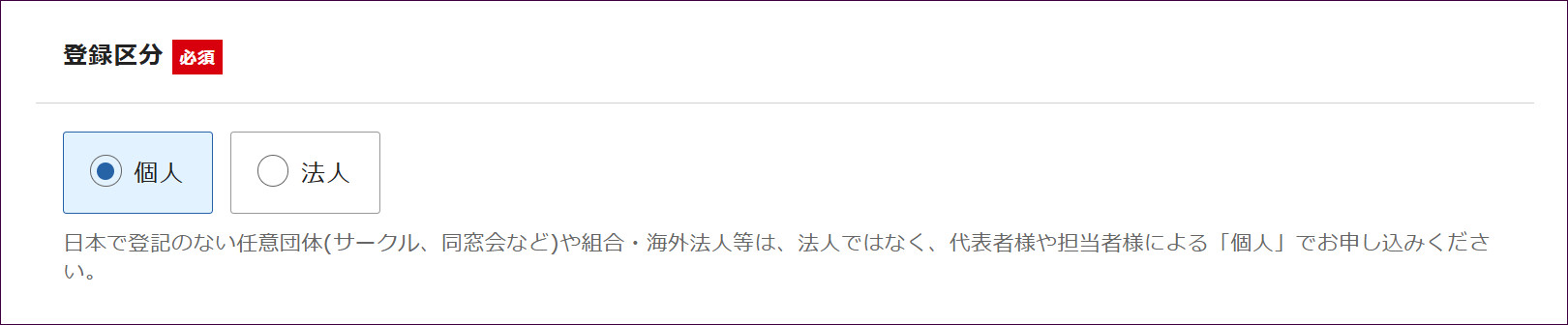
個人契約か法人契約かの選択で、今回は「個人」を選びました。登記のない任意団体(サークル・同窓会など)の場合も、代表者や担当者の「個人」で申し込む決まりになっています。
STEP 4名前・住所・電話番号を入力する
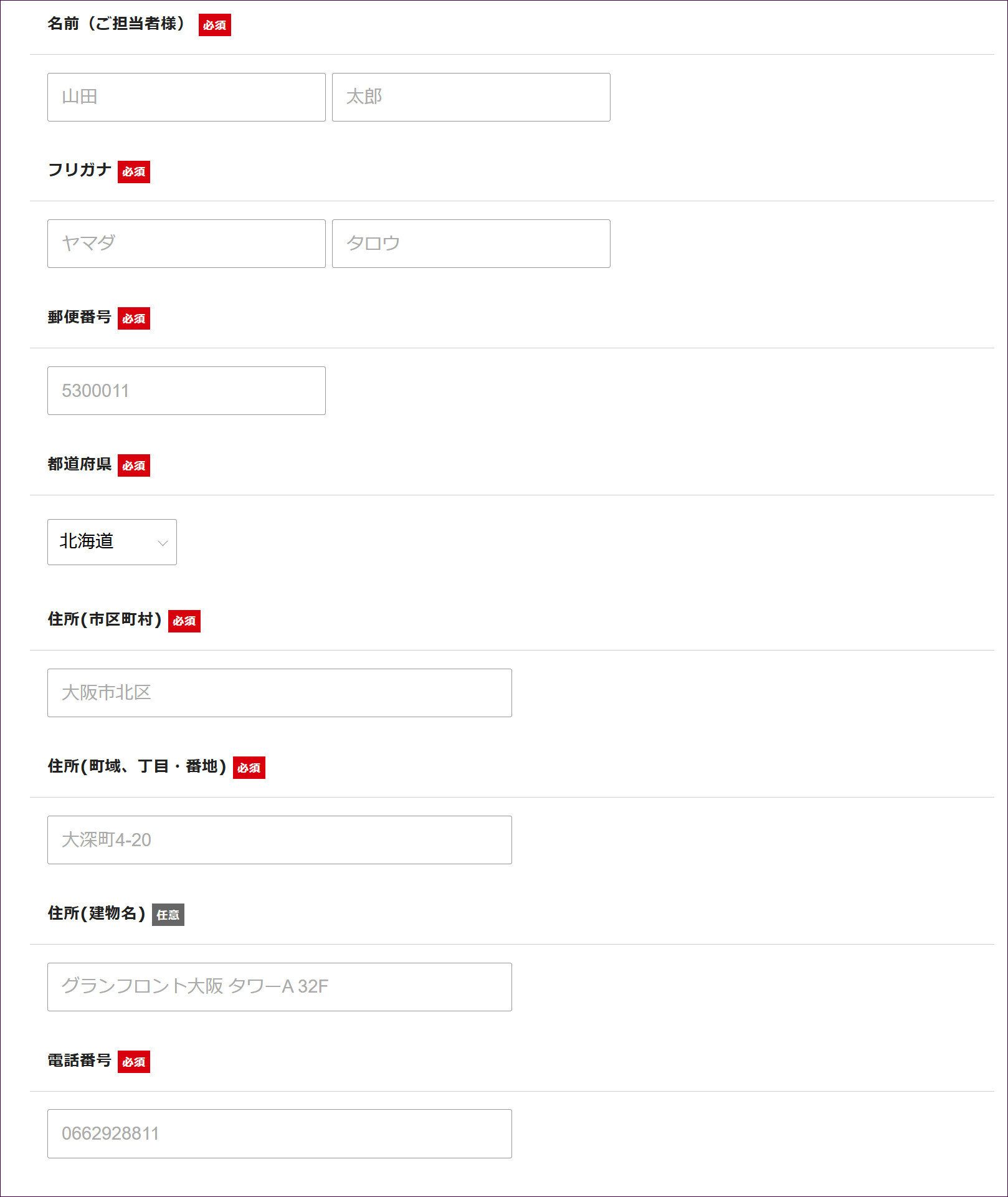
名前、フリガナ、郵便番号、都道府県、住所、電話番号を、順に入力します。
STEP 5お支払い方法を入力する
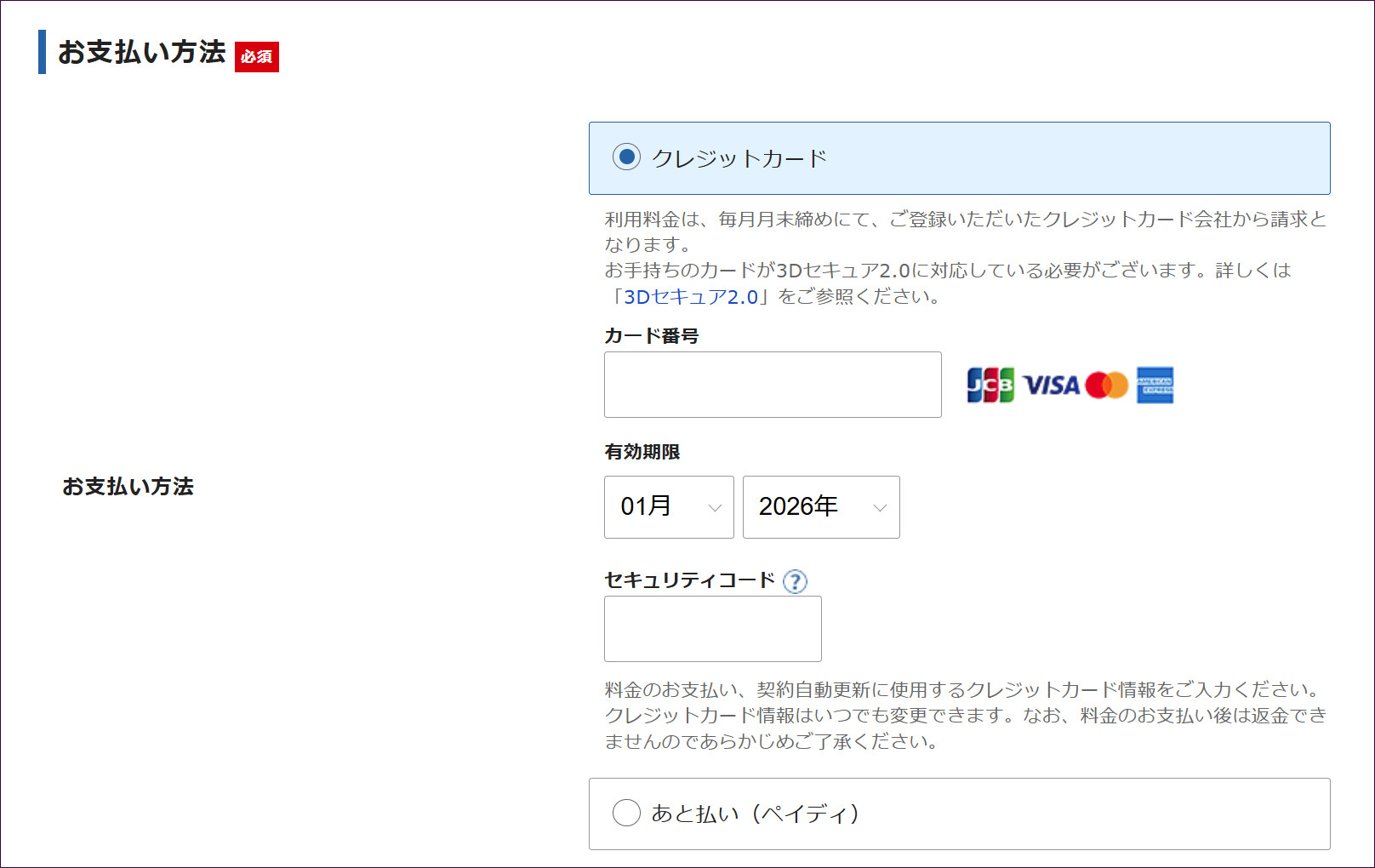
クレジットカードか、あと払い(ペイディ)から選べます。今回は、クレジットカード を選びました。カード番号・有効期限・セキュリティコードを入力します。利用料金は毎月月末締めで、ここで登録したカードに請求され、契約の自動更新にも、このカードが使われます。
STEP 6利用規約に同意して、「次へ進む」をクリックする
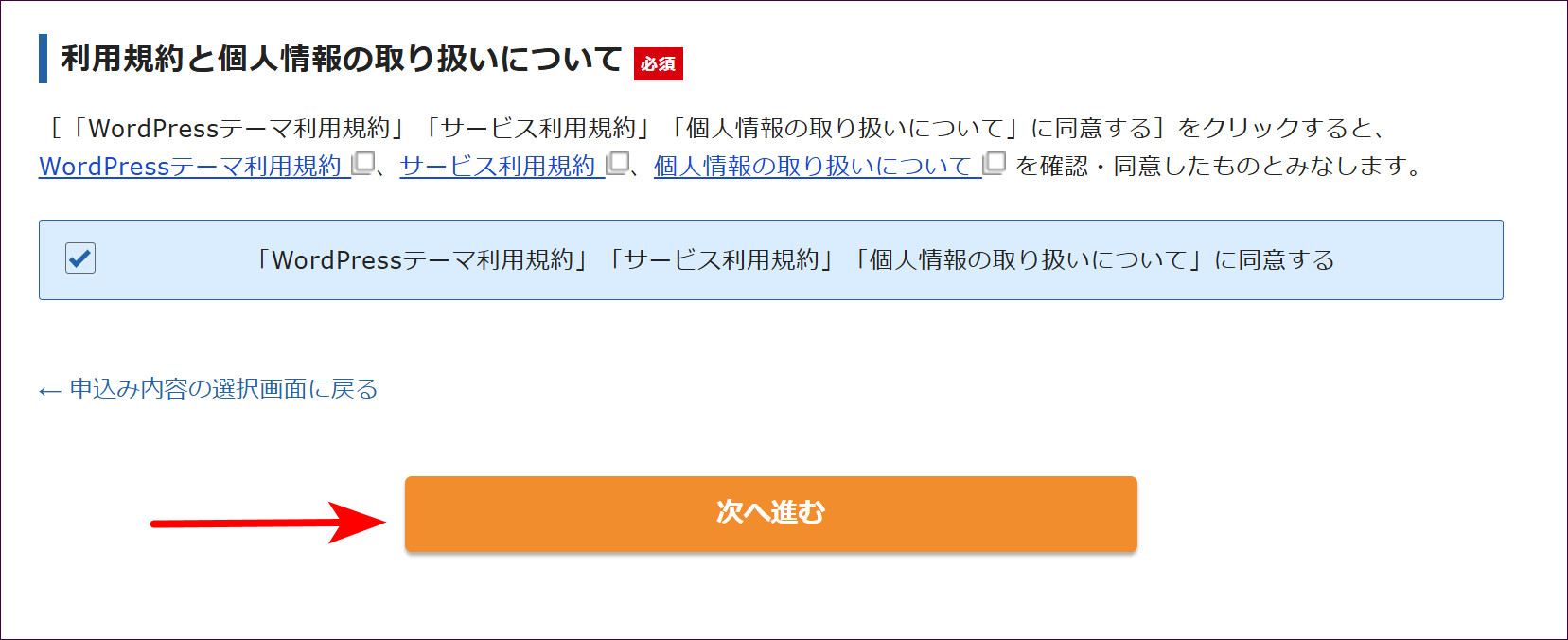
「WordPressテーマ利用規約」「サービス利用規約」「個人情報の取り扱いについて」をそれぞれリンクから確認して、同意のチェックを入れます。チェックを入れたら、「次へ進む」をクリックします。
確認コード入力画面→内容確認画面
STEP 1確認コードの入力画面が開く
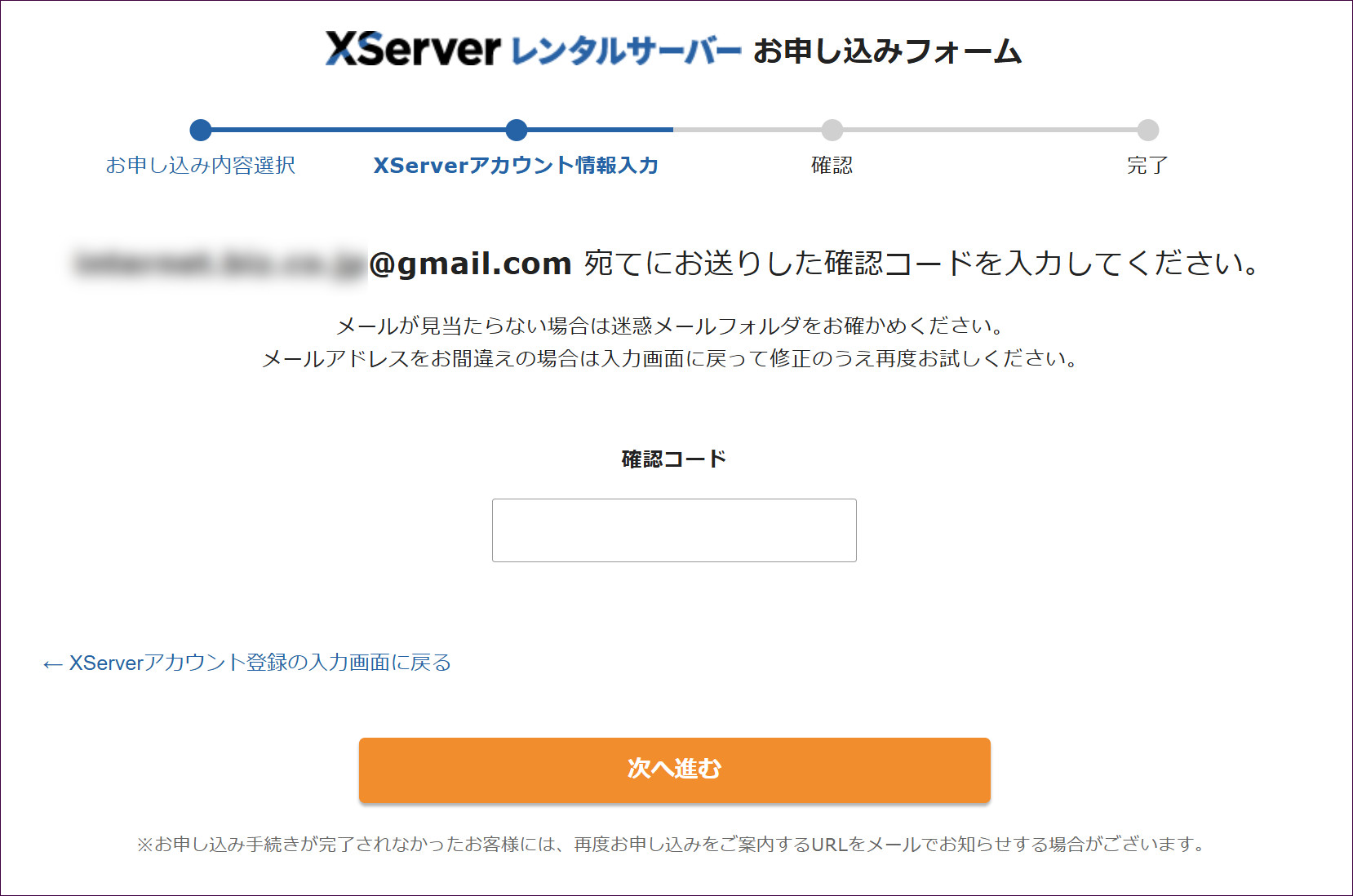
「次へ進む」を押すと、確認コードの入力画面に変わります。先ほど登録したメールアドレス宛てに、確認コードが送られてきます。まず、メールを確認します。メールが見当たらない場合は、迷惑メールフォルダも確かめます。
STEP 2メールで認証コードを確かめる
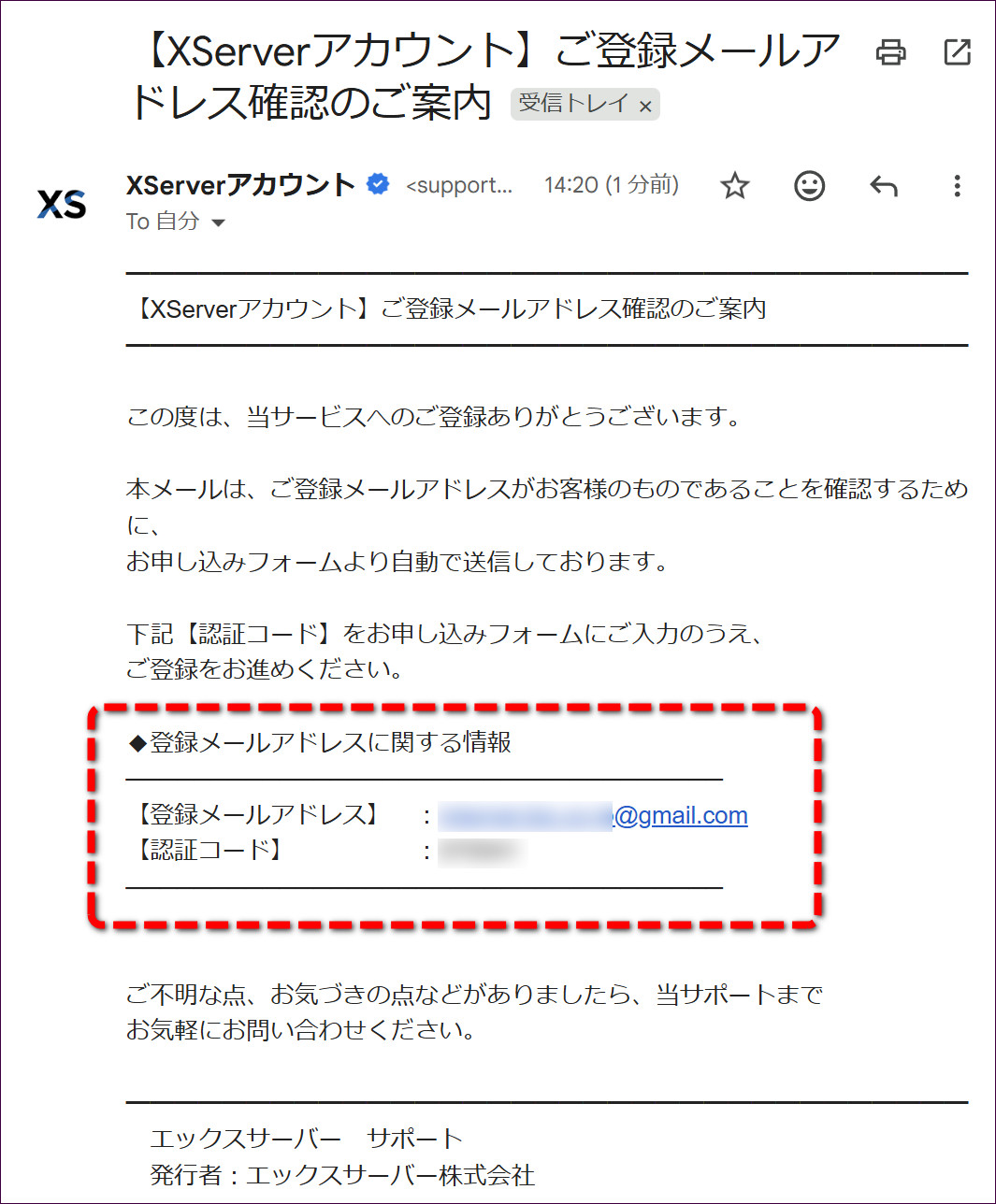
届くのは、「【XServerアカウント】ご登録メールアドレス確認のご案内」という件名のメールです。本文に【認証コード】が書かれています。
STEP 3認証コードを入力して、「次へ進む」をクリックする
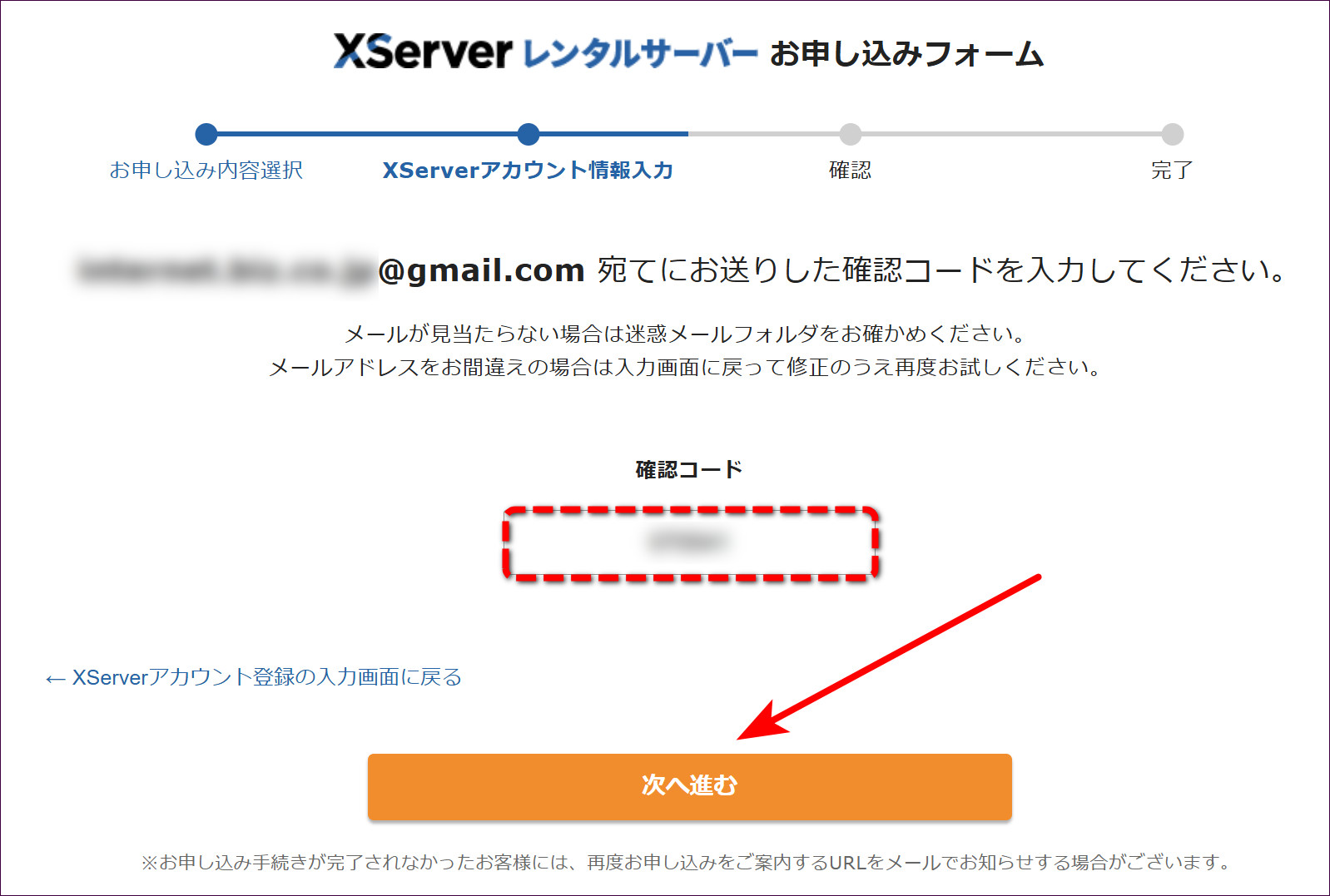
メールの認証コードを「確認コード」の欄に入力して、「次へ進む」をクリックします。
STEP 4入力内容を確かめる
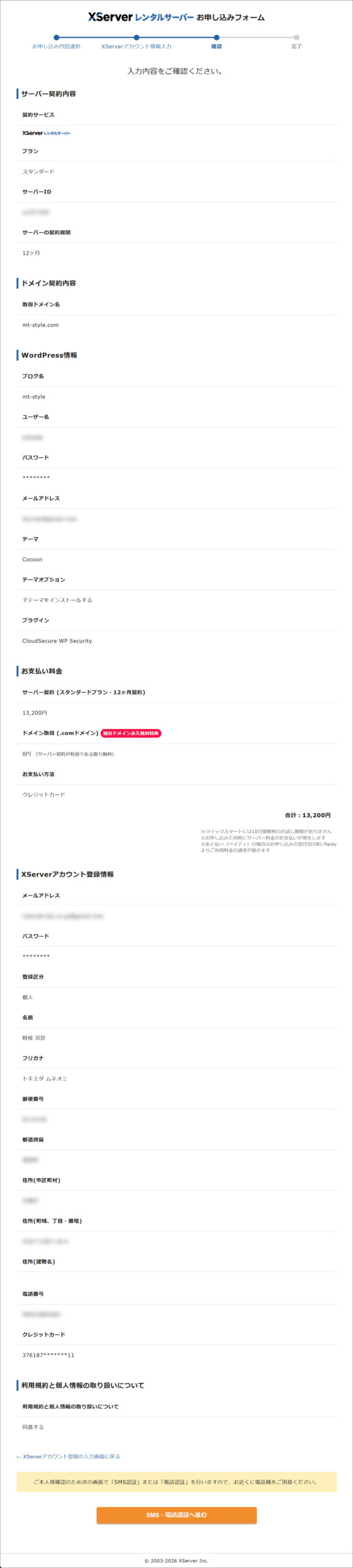
「確認」の画面に進みます。ここまで入力してきた内容——サーバー契約内容(プラン・サーバーID・契約期間)、ドメイン契約内容(mt-style.com)、WordPress情報(ブログ名・ユーザー名・テーマなど)、お支払い料金、XServerアカウント登録情報——が、一覧で表示されます。間違いがないか、上から順に確認します。お支払い料金の欄では、サーバー契約(スタンダードプラン・12ヶ月契約)が13,200円、ドメイン取得(.comドメイン)が独自ドメイン永久無料特典で0円、合計13,200円となっています。
STEP 5「SMS・電話認証へ進む」をクリックする
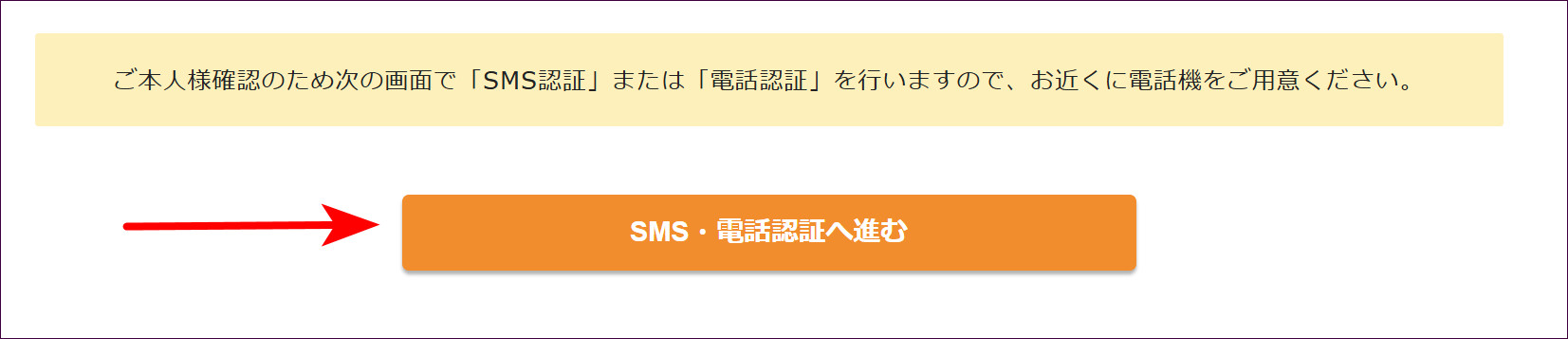
画面のいちばん下に、「ご本人様確認のため次の画面で『SMS認証』または『電話認証』を行いますので、お近くに電話機をご用意ください」という案内があります。スマホ(または電話機)を手元に用意して、「SMS・電話認証へ進む」をクリックします。
SMS・電話認証画面
最後は、SMS・電話認証による本人確認です。
STEP 1電話番号を入力して、認証コードを取得する
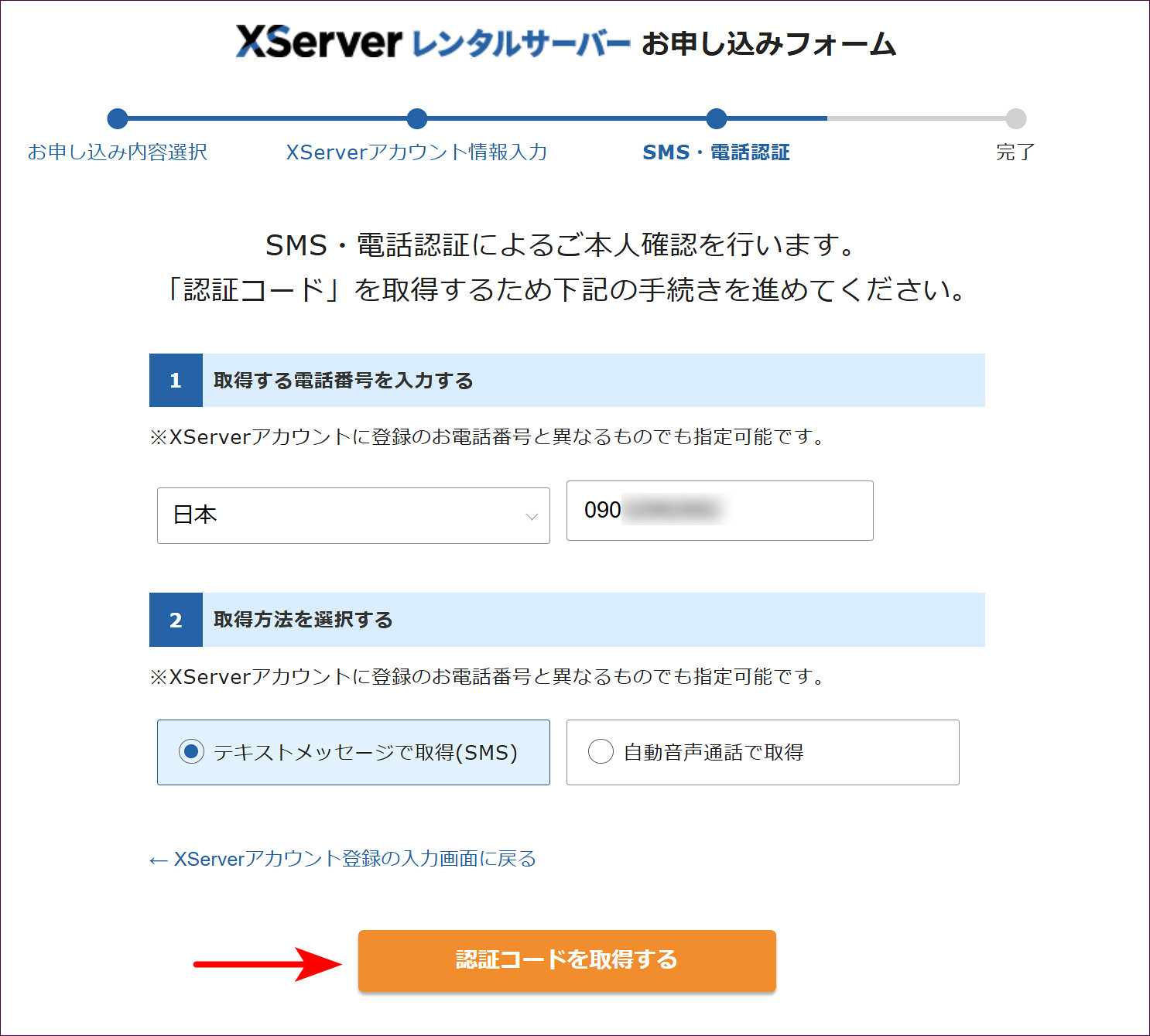
認証コードを受け取る電話番号を入力します(XServerアカウントに登録した番号と違うものでもかまいません)。次に、取得方法を「テキストメッセージで取得(SMS)」(スマホのショートメッセージで受け取る)か「自動音声通話で取得」(電話の音声で聞き取る)から選びます。今回はSMSを選び、「認証コードを取得する」をクリックします。
STEP 2認証コードを入力して、申し込みを完了する
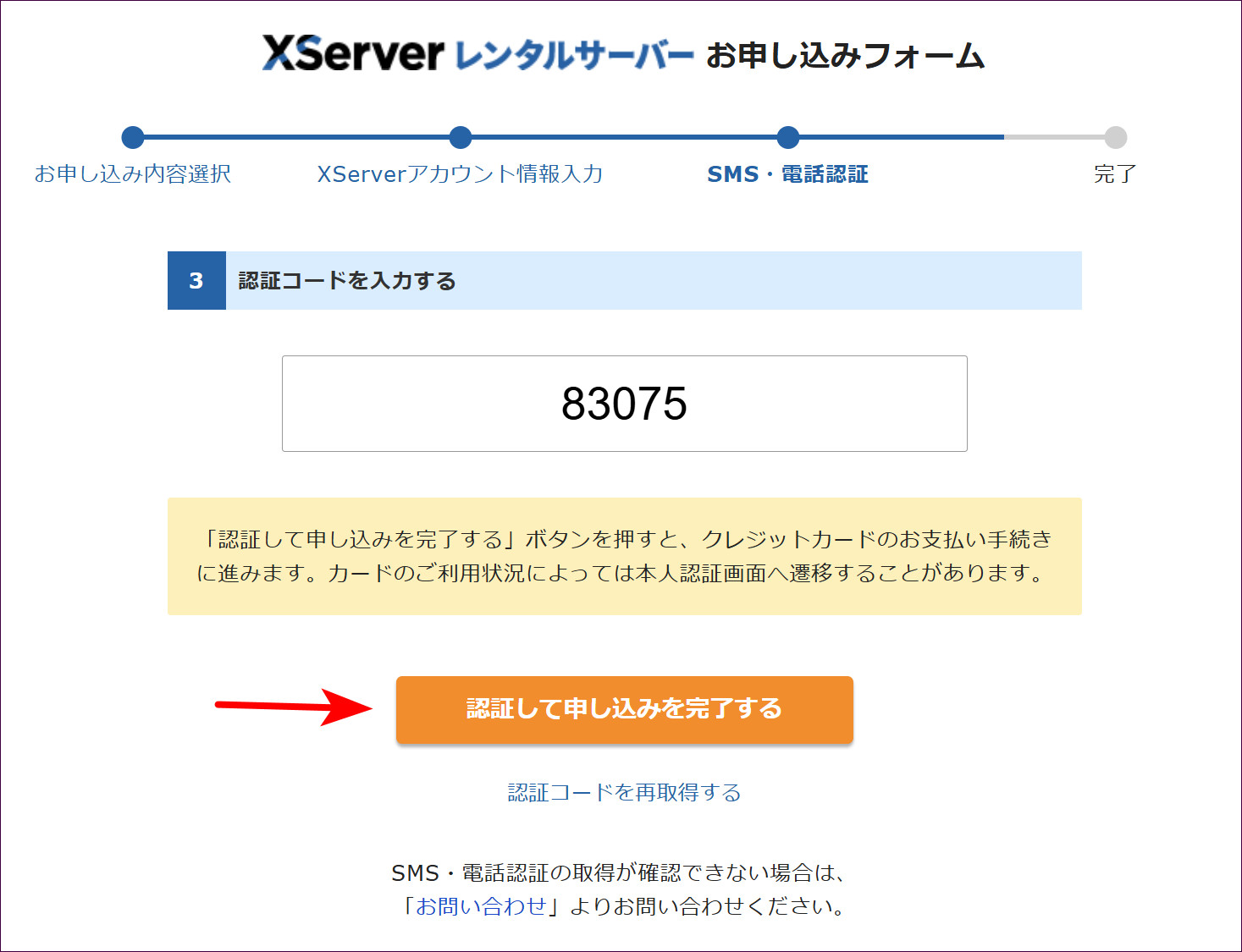
スマホに、5桁の認証コードがショートメッセージで届きます。届いたコードを「認証コードを入力する」の欄に入力します。画面の案内にあるとおり、次のボタンを押すとクレジットカードの支払い手続きに進みます(カードの利用状況によっては、カード会社の本人認証画面が挟まることがあります)。「認証して申し込みを完了する」をクリックします。
STEP 3完了画面を確かめる
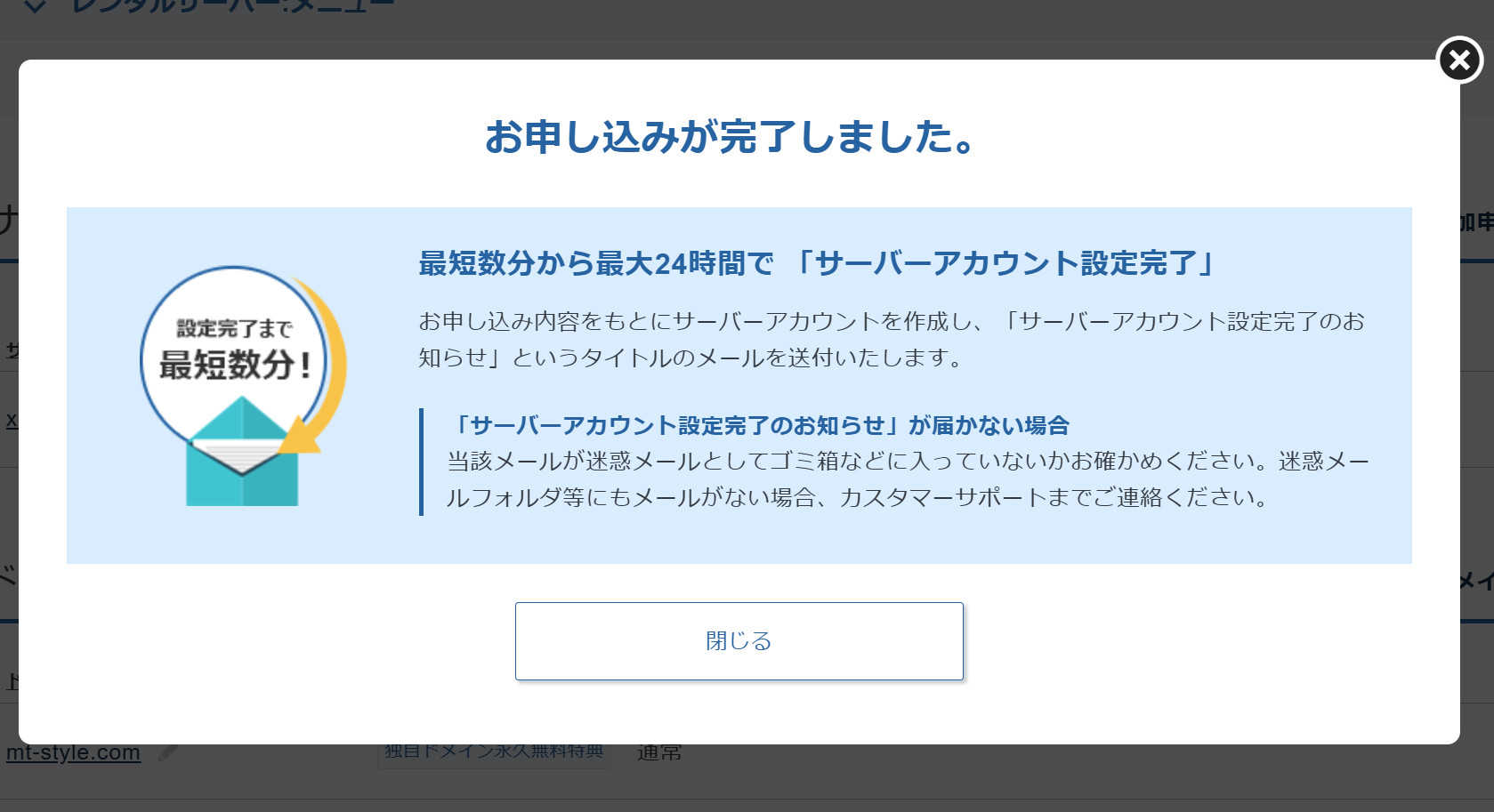
クレジットカードの決済に問題がなければ、「お申し込みが完了しました。」という画面が表示されます。これで、申し込みは終わりです。画面の案内にあるとおり、このあと、最短数分から最大24時間で、「サーバーアカウント設定完了のお知らせ」というタイトルのメールが届きます。今回は、約30分後に届きました。
STEP 4設定完了メールを保管する
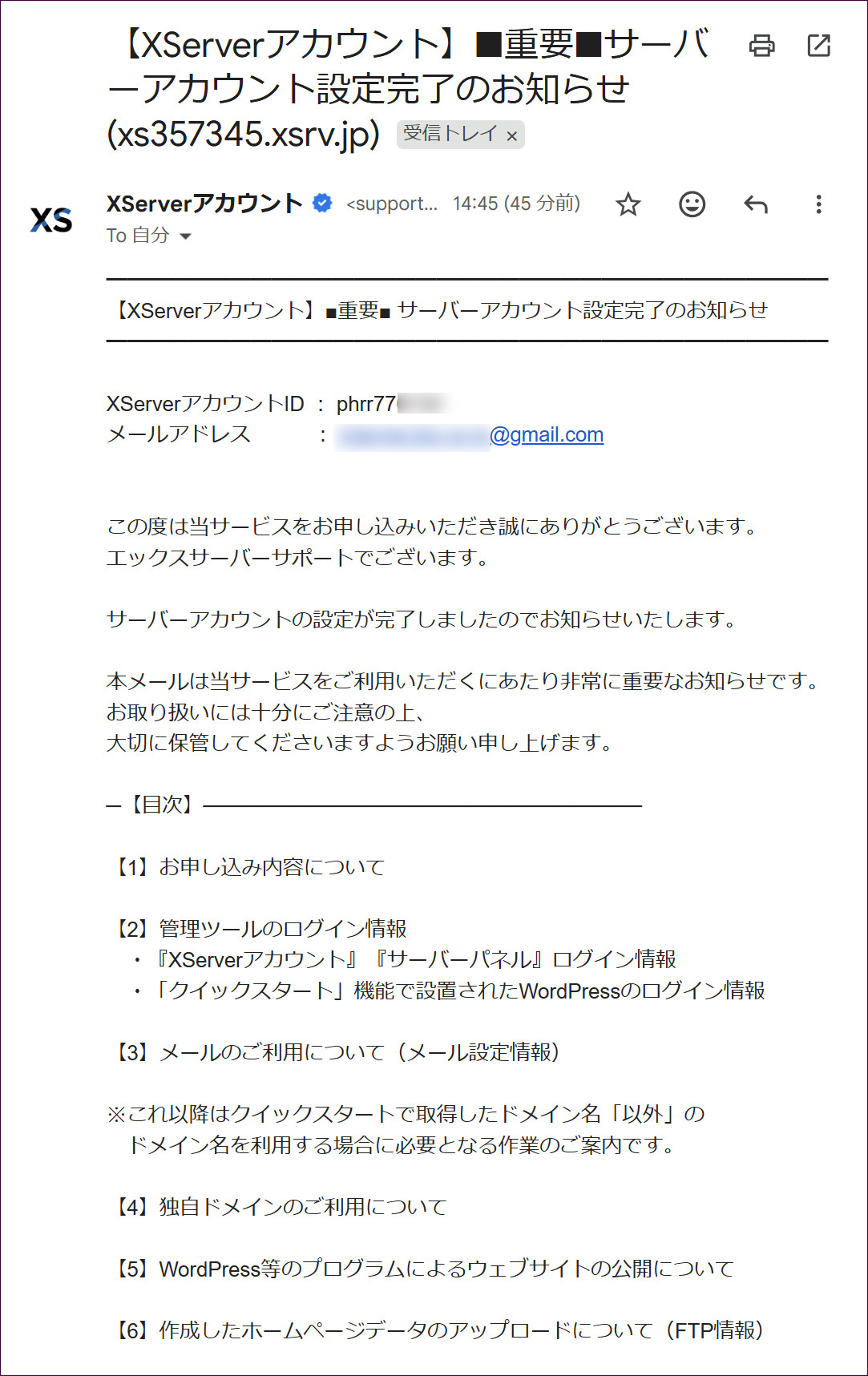
このメールには、XServerアカウントID、管理ツール(XServerアカウント・サーバーパネル)のログイン情報、クイックスタートで設置されたWordPressのログイン情報など、これからサイトを運営していくうえで大切な情報がまとまっています。メール本文にも「大切に保管してください」とあるとおり、消さずに必ず保管しておきます。
次は、WordPressへログインする
これで、サーバーの契約、独自ドメインの取得、WordPressのインストールまでが完了しました。
設定完了メールには、WordPressへログインするための情報が書かれています。メールを保管したら、実際に管理画面へ入ってみましょう。
次のページ(WordPress ― ログインから初期設定まで)では、ログイン方法から、最初に済ませておきたい設定までを順に説明します。