

エックスサーバーでは、契約中の独自ドメインを使って、info@example.comのようなメールアドレスを作れます。ここでは、info@mt-style.comを例に、メールアドレスを作成し、必要に応じてGmailへ転送するところまで説明します。
始める前に、使いたい独自ドメインがエックスサーバーの「ドメイン設定」に追加されていることを確認します。無料お試し期間中は、メールアカウントを追加できません。
独自ドメインのメールアドレスを作成する
STEP 1サーバーパネルへログインする
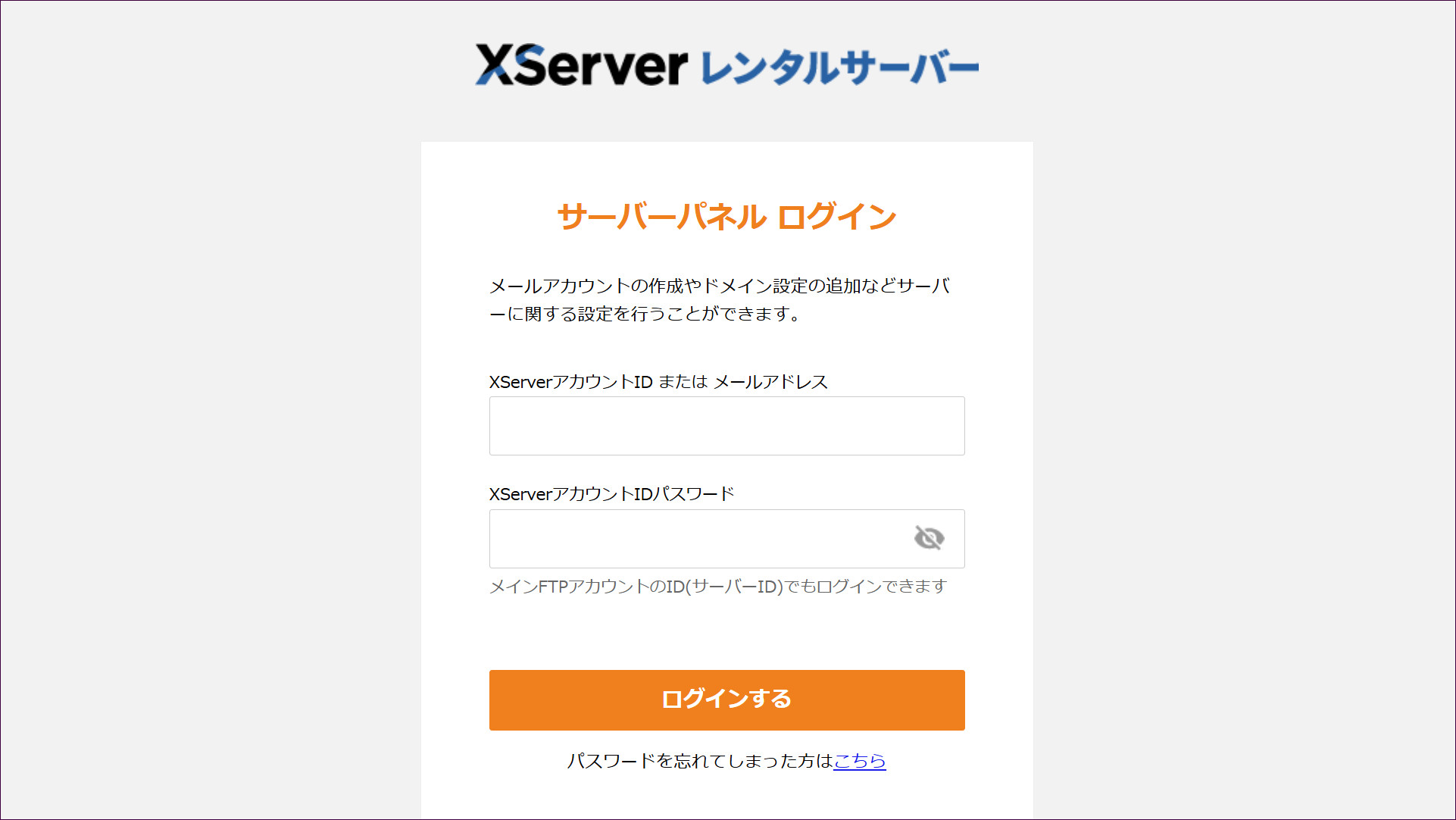
エックスサーバーのサーバーパネルを開き、XServerアカウントIDまたはメールアドレスと、パスワードを入力してログインします。
STEP 2「メール」をクリックする
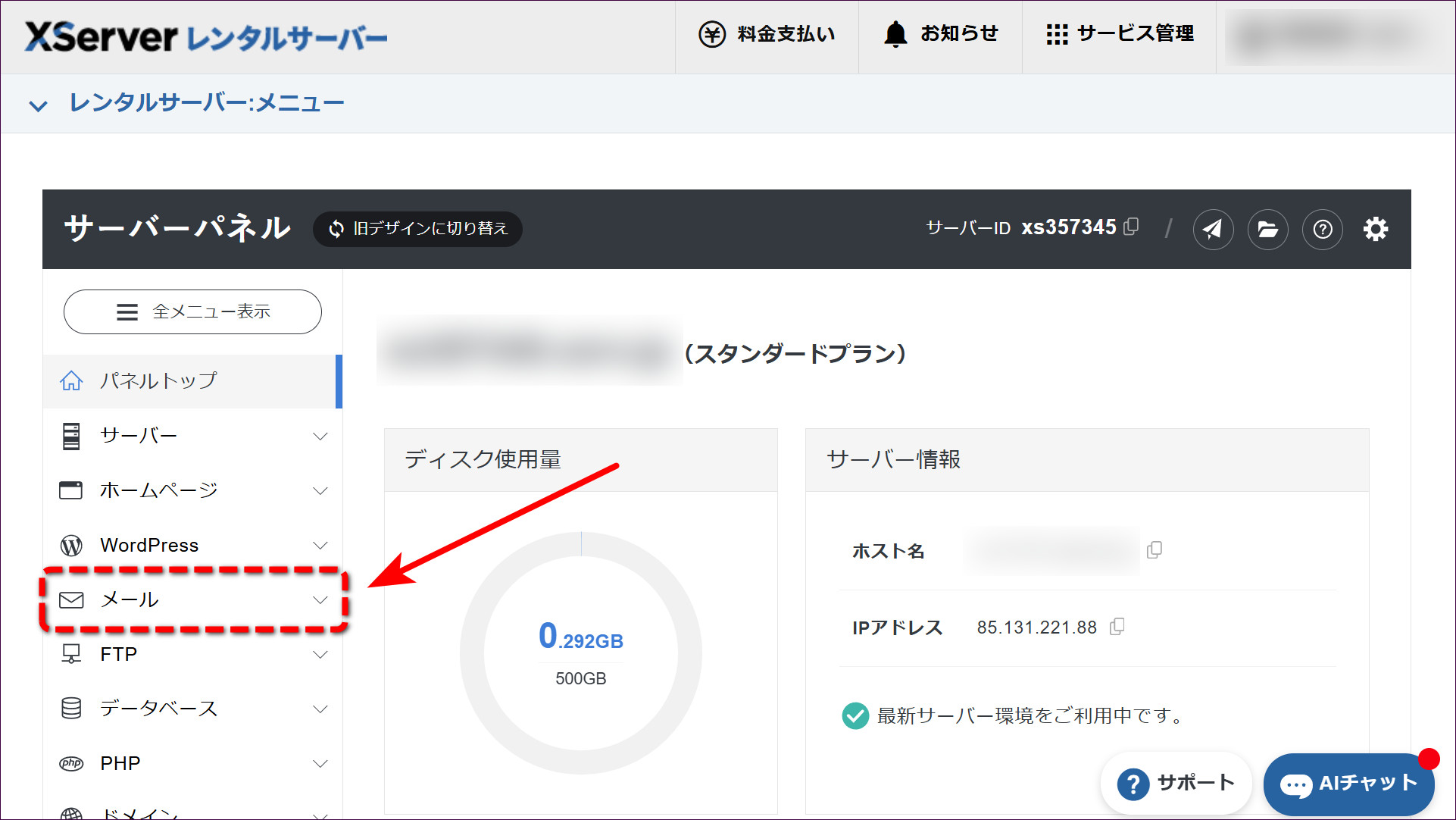
サーバーパネルが開いたら、左側のメニューにある「メール」をクリックします。
STEP 3「メールアカウント設定」をクリックする
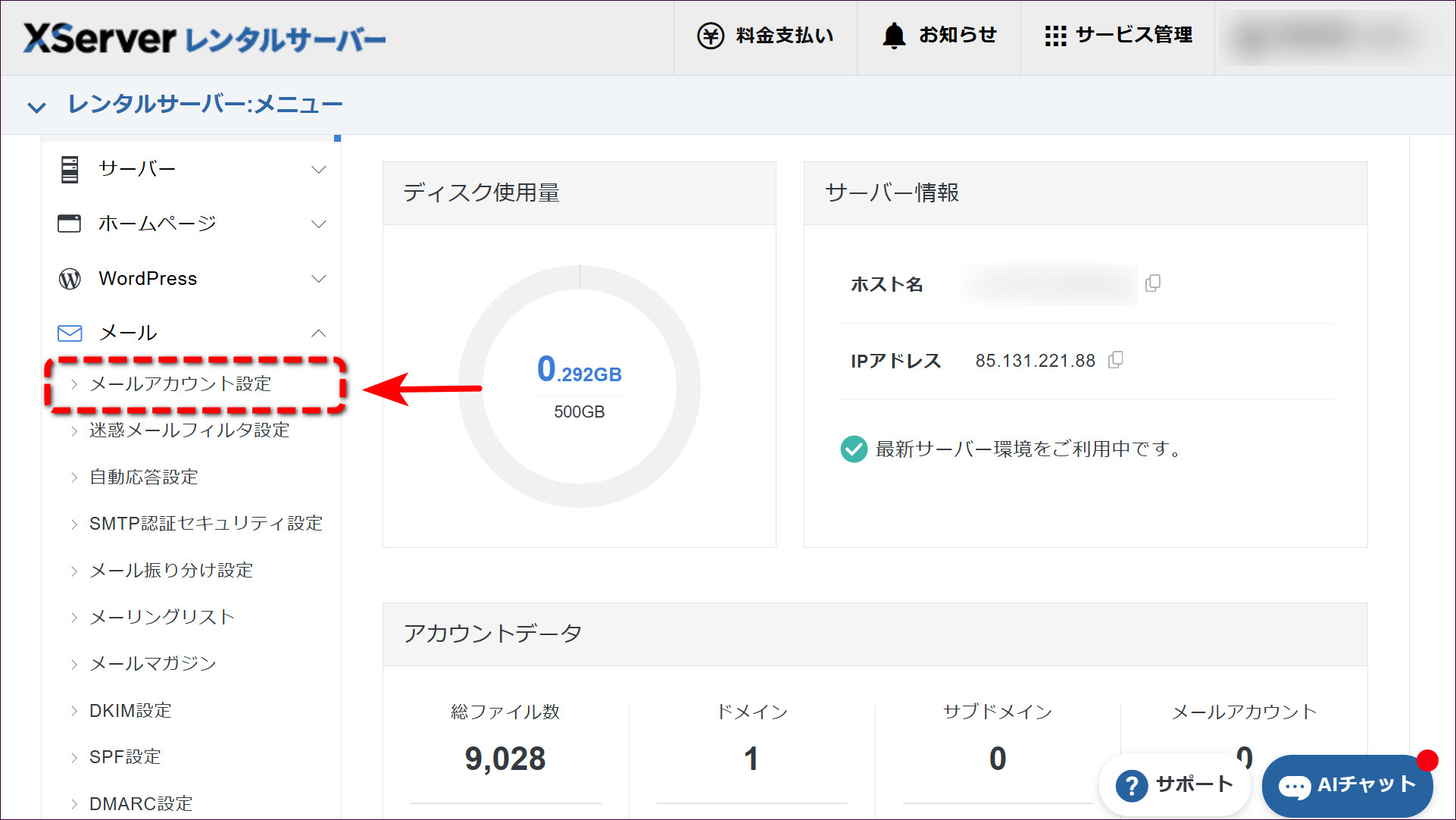
メールのメニューが開きます。「メールアカウント設定」をクリックします。
STEP 4「メールアカウントを追加」をクリックする
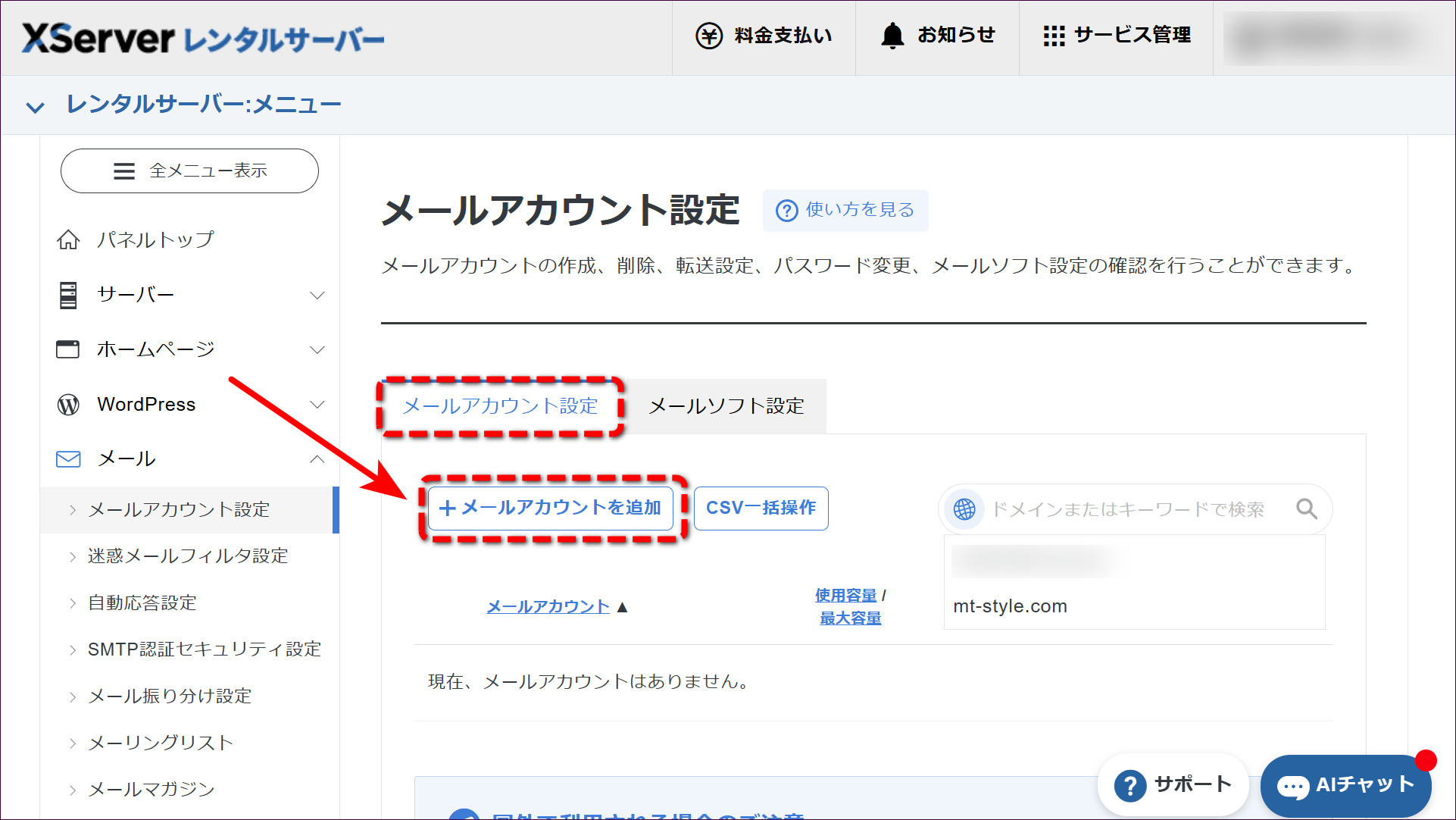
「メールアカウント設定」の画面で、「メールアカウントを追加」をクリックします。「登録方式」は、1件ずつ作成する「個別」のままで進めます。
STEP 5メールアカウントとドメインを決める
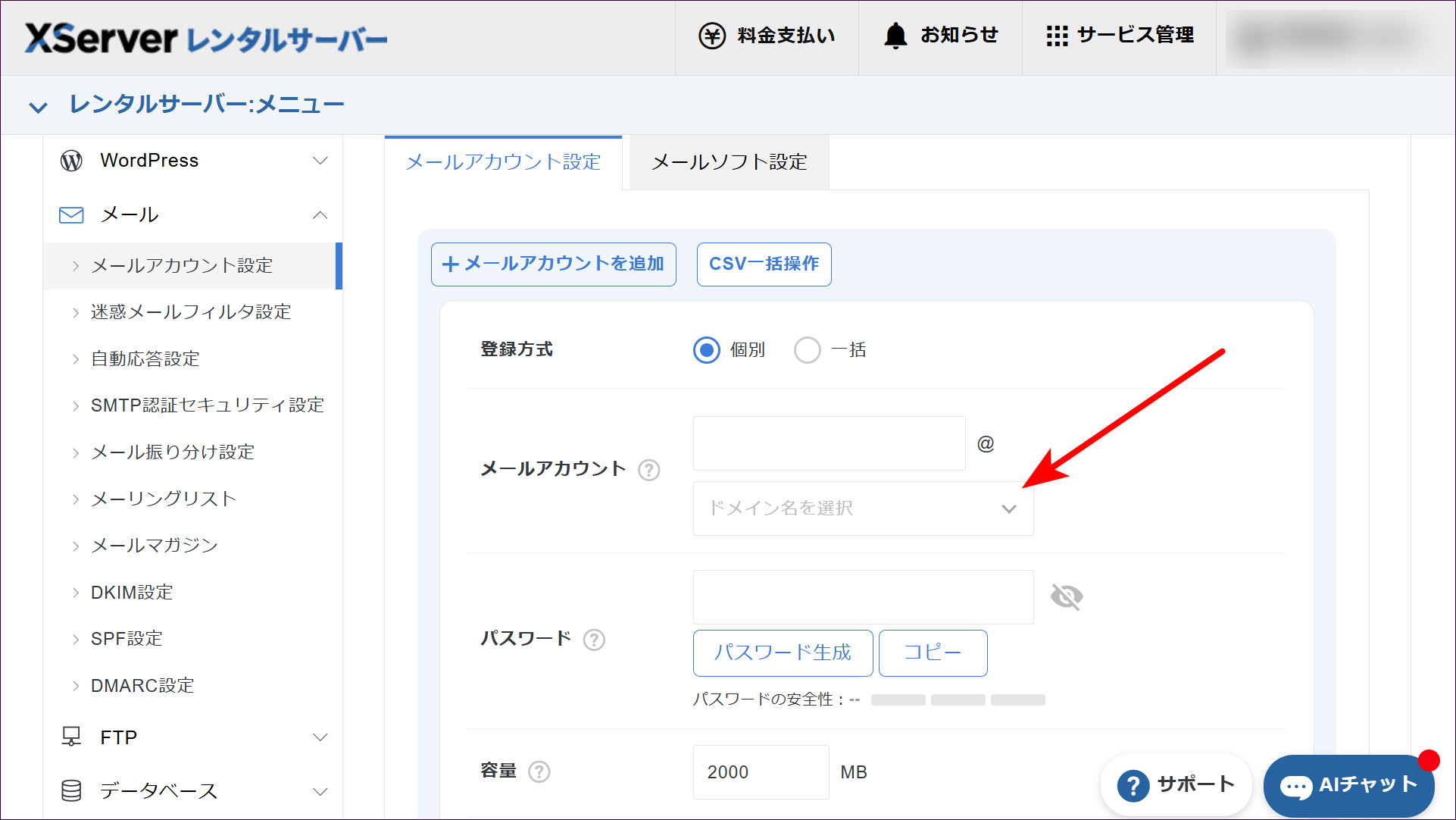
「メールアカウント」の上段には、@より前の文字を入力します。会社の代表窓口ならinfo、問い合わせ用ならcontactなど、用途が分かる文字にすると管理しやすくなります。下段では、メールアドレスに使う独自ドメインを選びます。
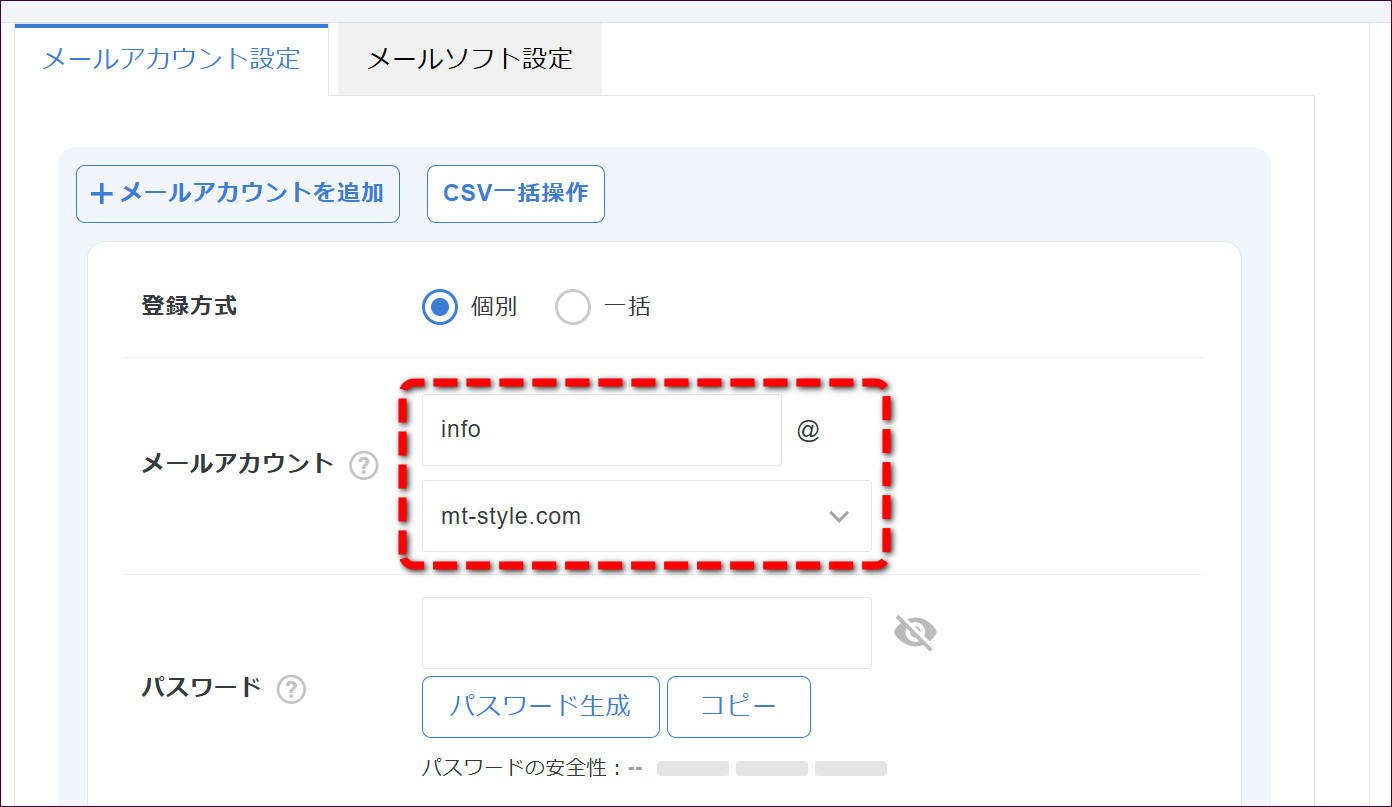
今回は、上段に「info」と入力し、下段で「mt-style.com」を選びました。作成されるメールアドレスはinfo@mt-style.comです。
STEP 6パスワードを作る
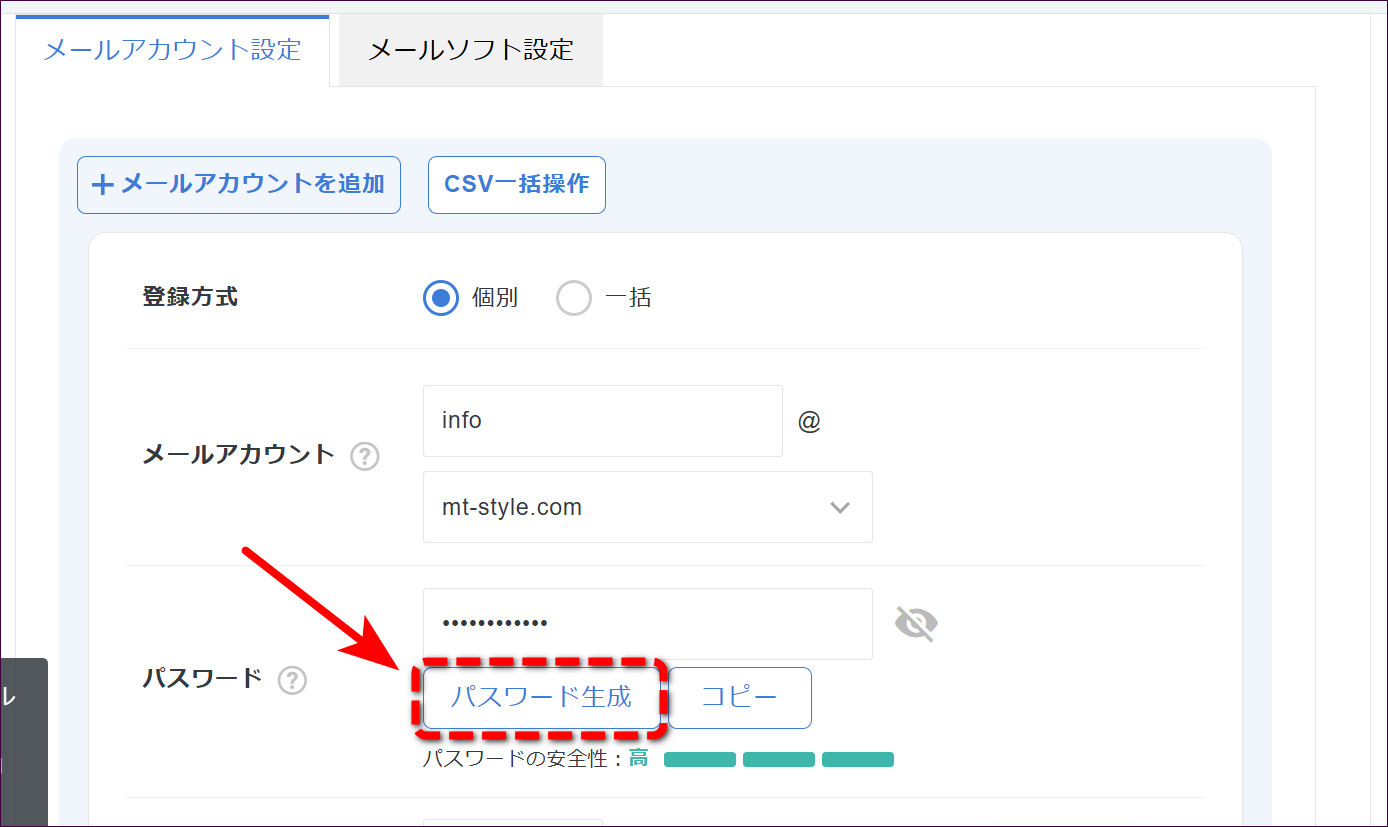
「パスワード生成」をクリックすると、推測されにくいパスワードが自動で入ります。自分でパスワードを決める場合も、ほかのサービスで使っているパスワードは使い回しません。
STEP 7パスワードをコピーして保管する
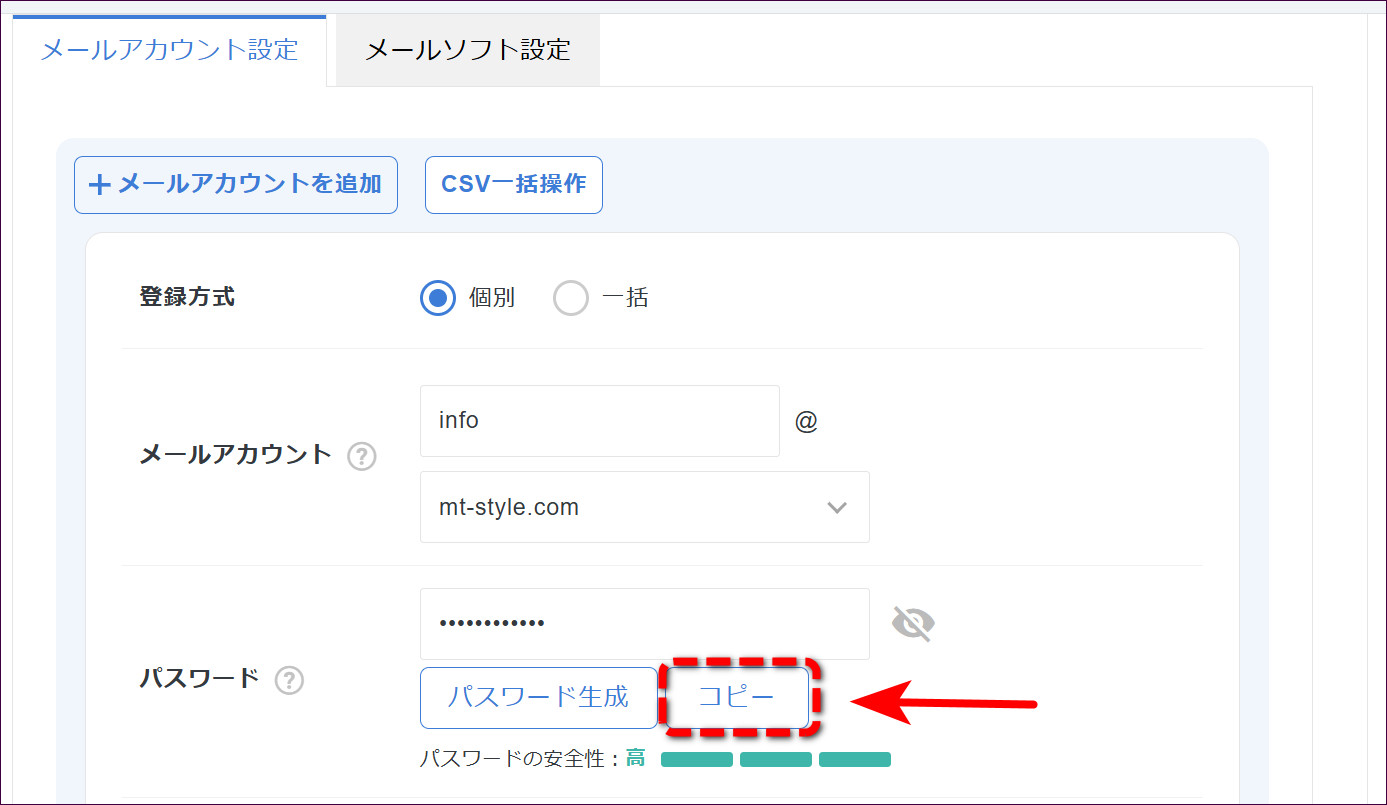
「コピー」をクリックし、生成されたパスワードをパスワード管理アプリなどへ保管します。このパスワードは、Webメールやメールソフトへ設定するときに使います。
STEP 8「追加する」をクリックする
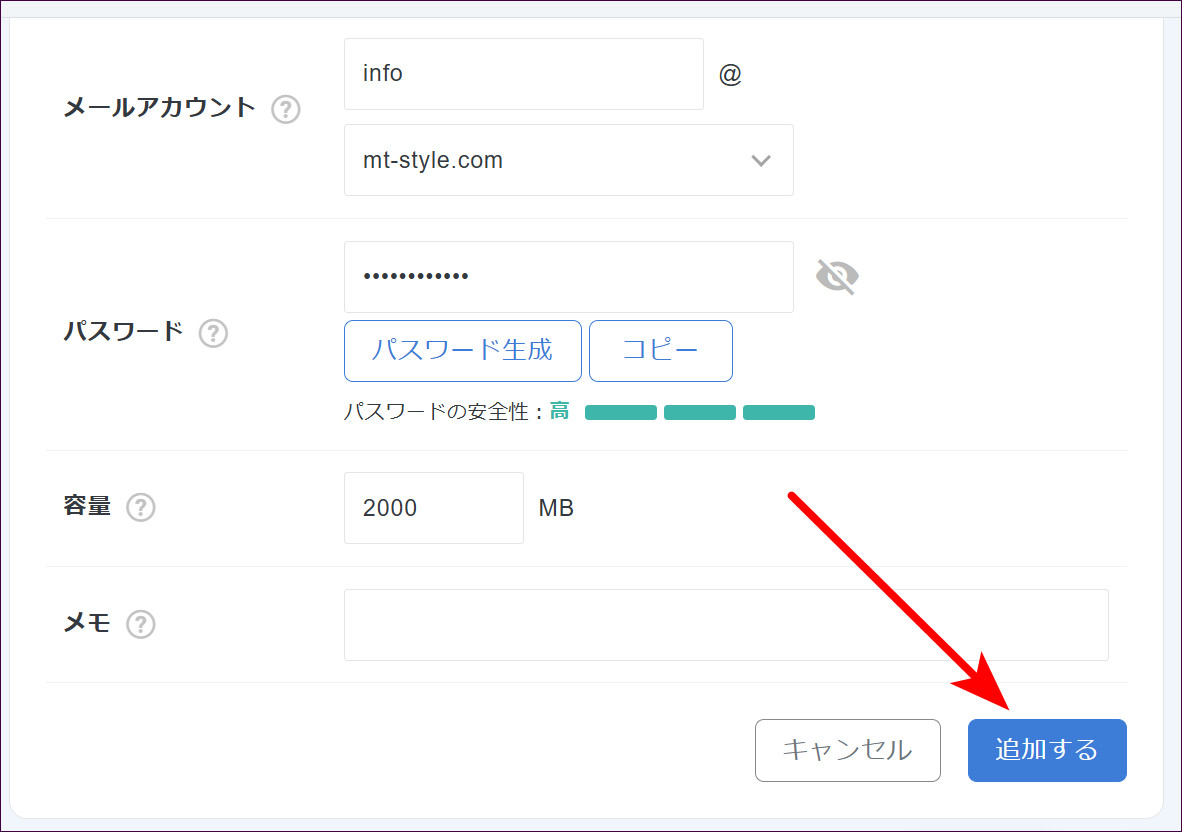
容量は、初期設定の2,000MBのままでかまいません。メモは、複数のメールアドレスを管理するときに、用途を書いておく欄です。必要がなければ空欄のまま、「追加する」をクリックします。
メールアカウントの一覧に、作成したメールアドレスが表示されれば完了です。
作成したメールをGmailへ転送する
作成したメールアドレス宛てのメールは、普段使っているGmailへ自動で転送できます。Gmailで受信したい場合は、続けて転送先を設定します。
STEP 1作成したメールアドレスの「転送」をクリックする
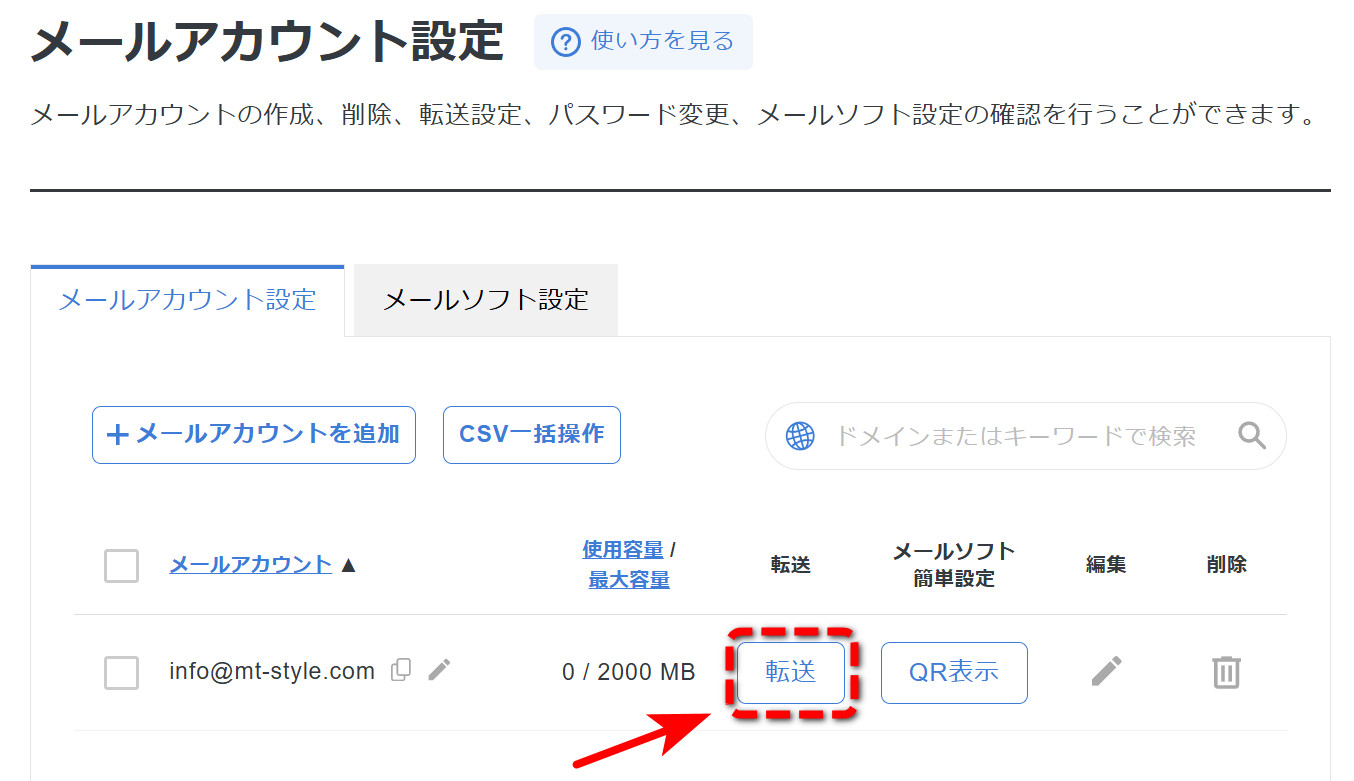
メールアカウントの一覧で、転送したいメールアドレスの「転送」をクリックします。
STEP 2転送先のGmailアドレスを設定する
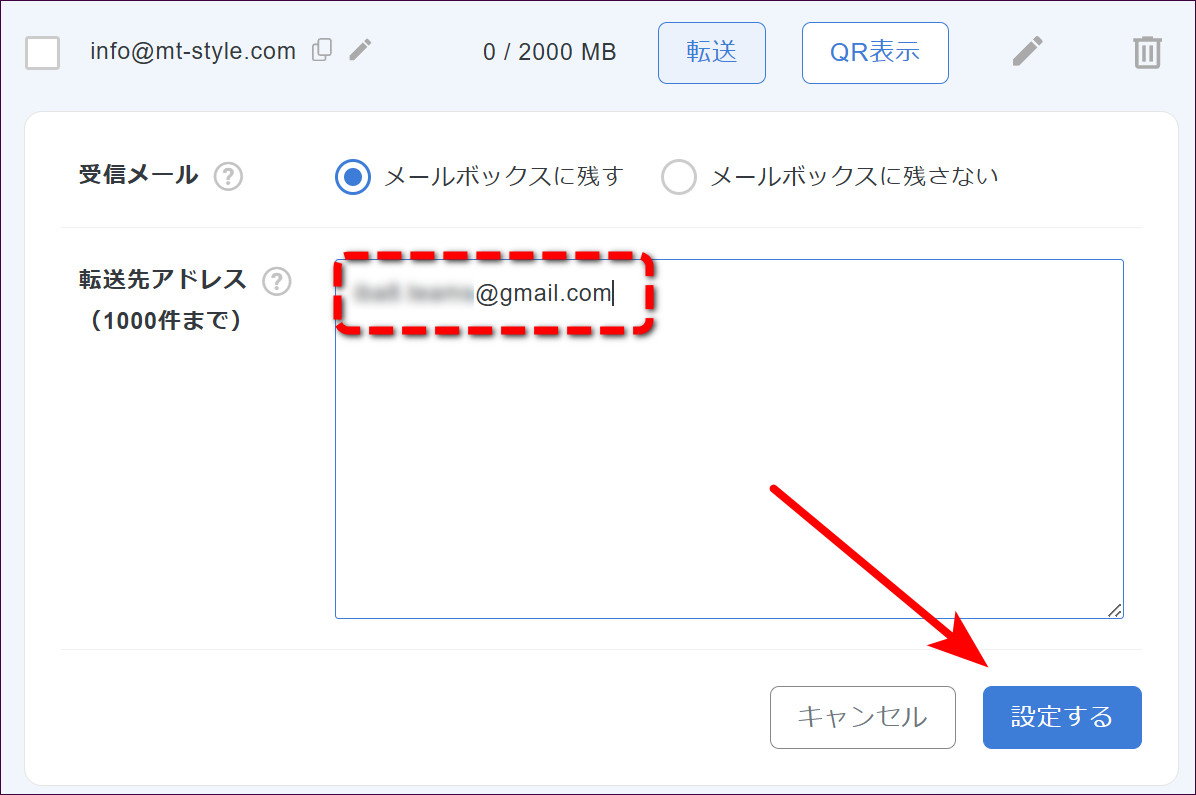
「転送先アドレス」に、受信に使うGmailアドレスを入力して、「設定する」をクリックします。
「メールボックスに残す」を選ぶと、エックスサーバーのメールボックスにメールを保管したまま、Gmailへ同じメールを転送します。「メールボックスに残さない」を選ぶと、エックスサーバー側には保管せず、Gmailだけで受け取ります。まずは初期設定の「メールボックスに残す」で動作を確認すると安心です。
最後に受信を確認する
設定が終わったら、別のメールアドレスから、作成した独自ドメインのメールアドレス宛てにテストメールを送ります。Gmailへの転送も設定した場合は、Gmailの受信トレイと迷惑メールフォルダを確認します。
転送設定は、受信したメールをGmailへ届けるための設定です。Gmailからinfo@mt-style.comを差出人にして送信するには、Gmail側で送信元アドレスを追加する設定が別に必要です。
画面の項目や操作方法が変わった場合は、エックスサーバー公式マニュアル「メールアカウントの追加」で現在の手順を確認できます。