
koyaneは、あなたの情報発信や創作活動をお手伝いするスキルセットです。
スターターキットをダウンロードして、初期設定を始めましょう。
ZIPファイルは解凍せず、そのままCodexのチャットに添付してください。
記事作成では、会話風・アドバイス風・アメブロ風など、標準7文体から選べます。プロフィール設定スキルで、自分好みの文体を追加することもできます。
すでにkoyaneをお使いの方は、v1.3.0 の更新内容とバージョンアップの手順をご覧ください。
初期設定の手順
ZIPをダウンロードする
上のボタンから、スターターキットを保存してください。ZIPファイルは解凍せず、そのまま使います。
初期設定に使うモデルを選ぶ
Codexで新しいチャットを開きます。初期設定と、そのあとの記事作成には、「GPT-6 Luna」の推論レベル「高」をおすすめします。
入力欄の近くに表示されているモデル名をクリックし、「GPT-6 Luna」を選び、推論レベルを「高」にしてください。
選択できるモデルや推論レベルは、ご利用のプランや環境によって異なります。
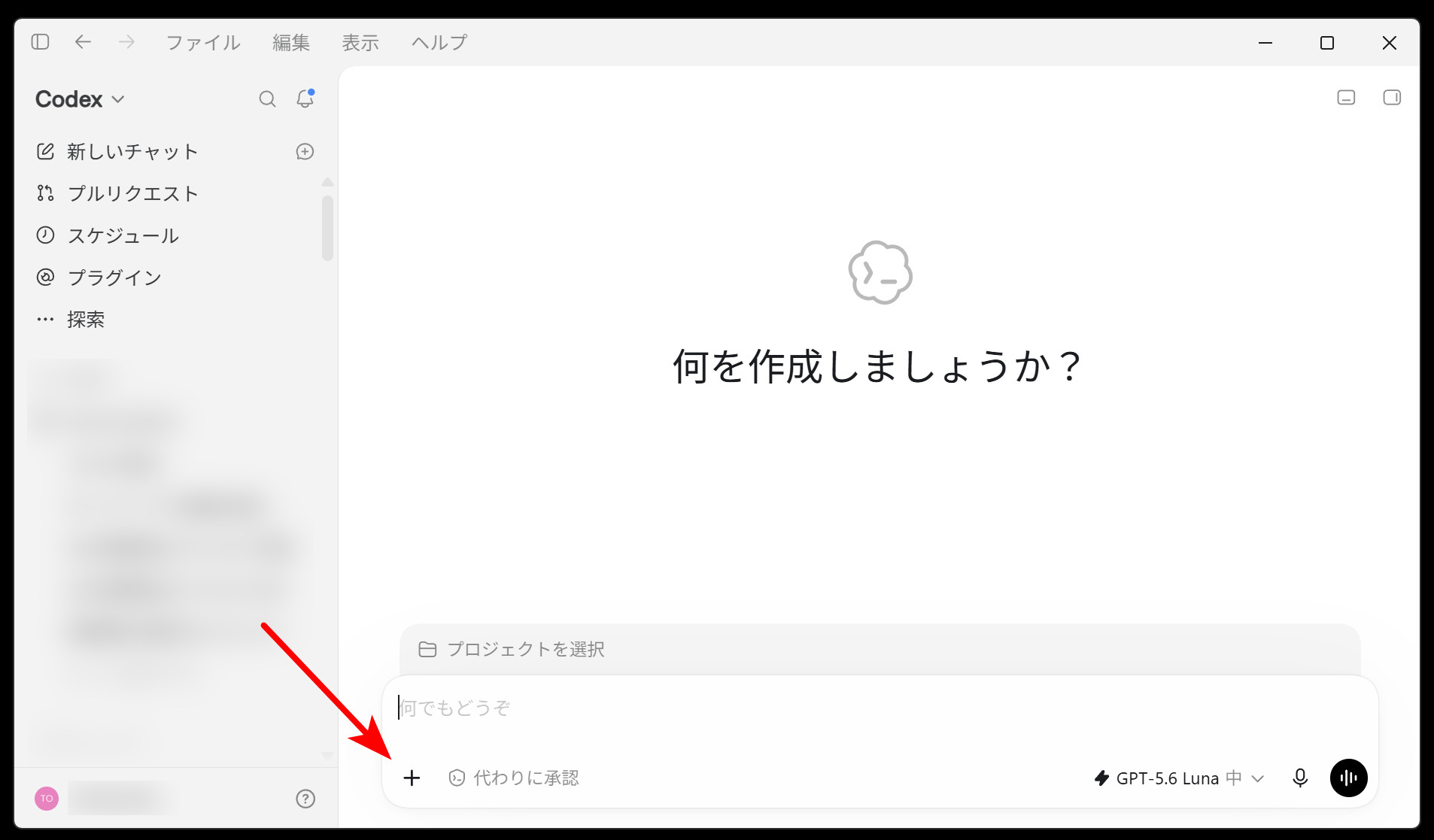
CodexのチャットにZIPを添付する
入力欄の左下にある「+」をクリックします。
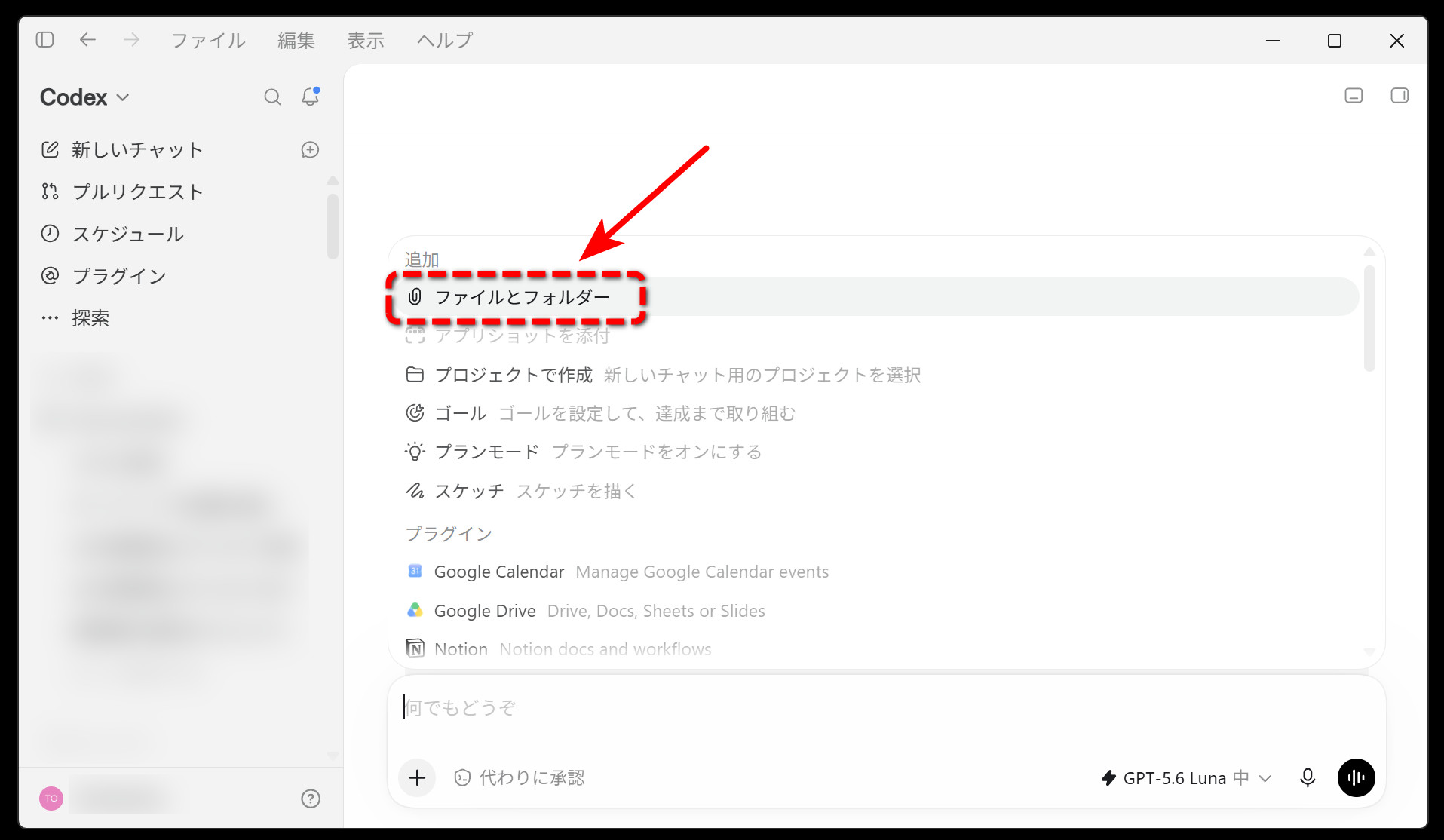
「ファイルとフォルダー」を選び、ダウンロードしたZIPファイルを添付してください。
「初期設定を行って」と送信する
ZIPファイルが添付されていることを確認し、次の文章を送信してください。
初期設定を行って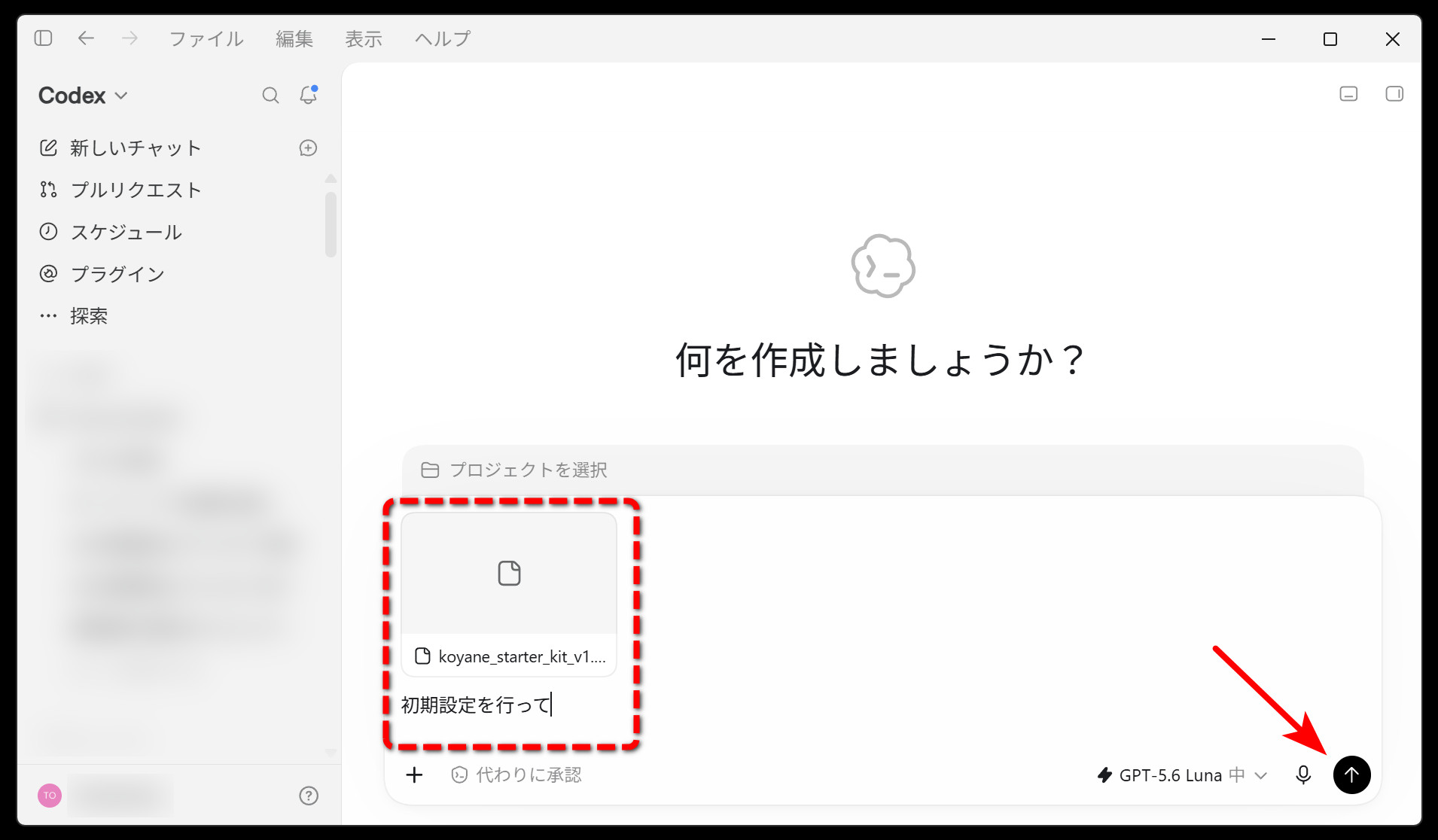
AIの案内に沿って進め、完了の案内が表示されるまで待ちます。案内された koyane フォルダの保存場所を確認してください。
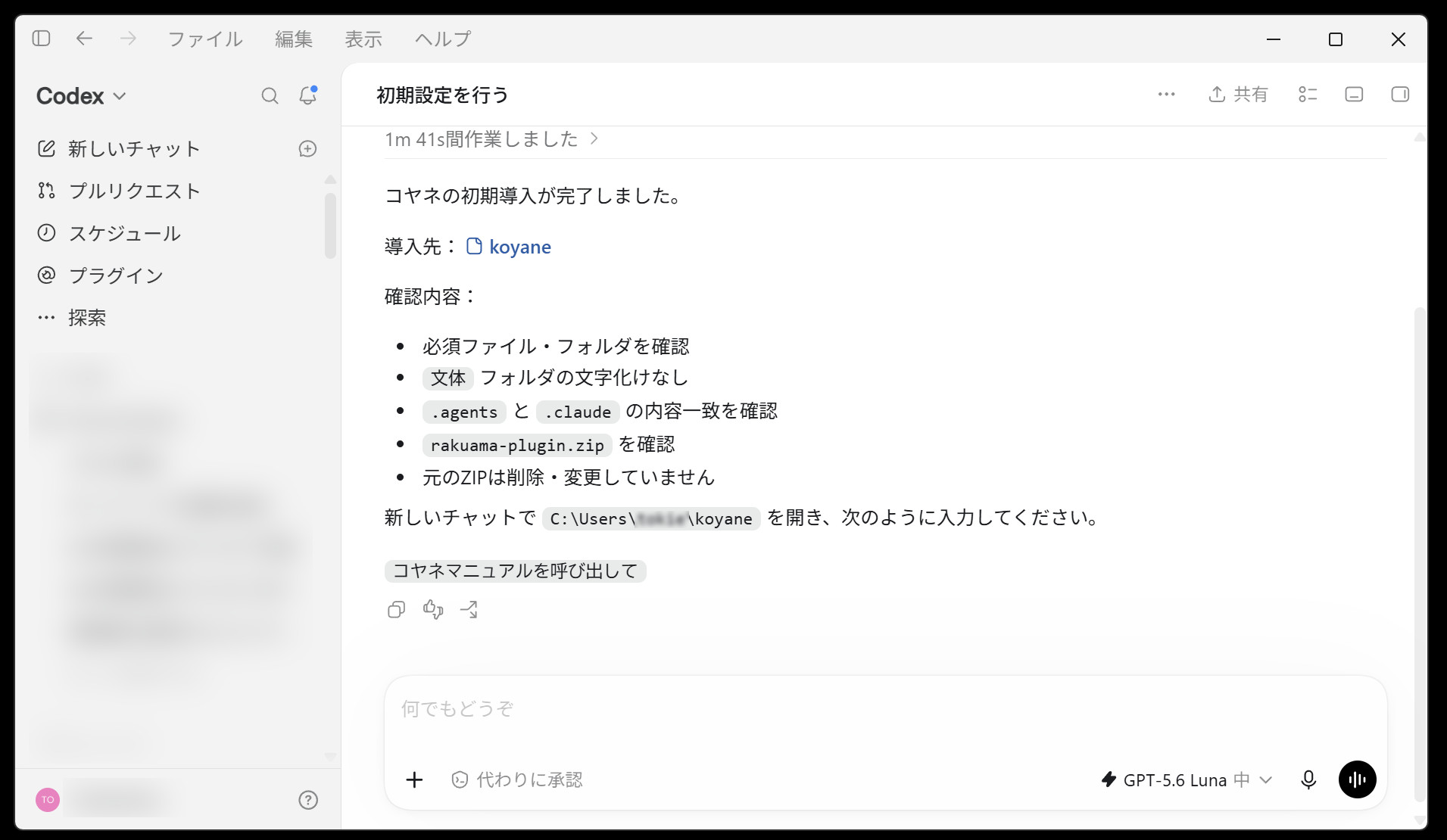
返答の表現やフォルダの保存場所は、お使いの環境によって異なります。
設定が終わったら
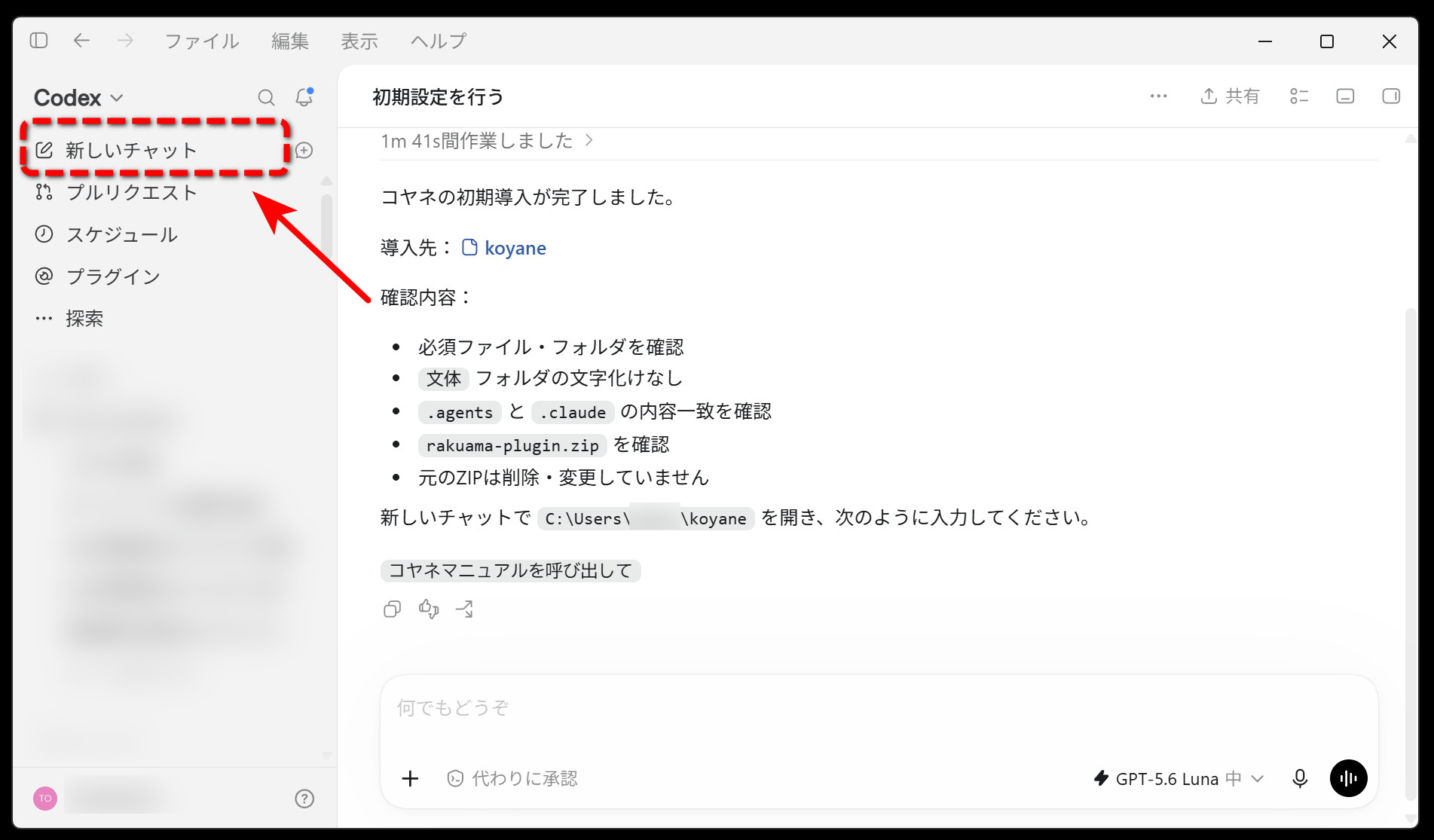
新しいチャットを開く
画面左上の「新しいチャット」をクリックします。
新しいプロジェクトを作成する
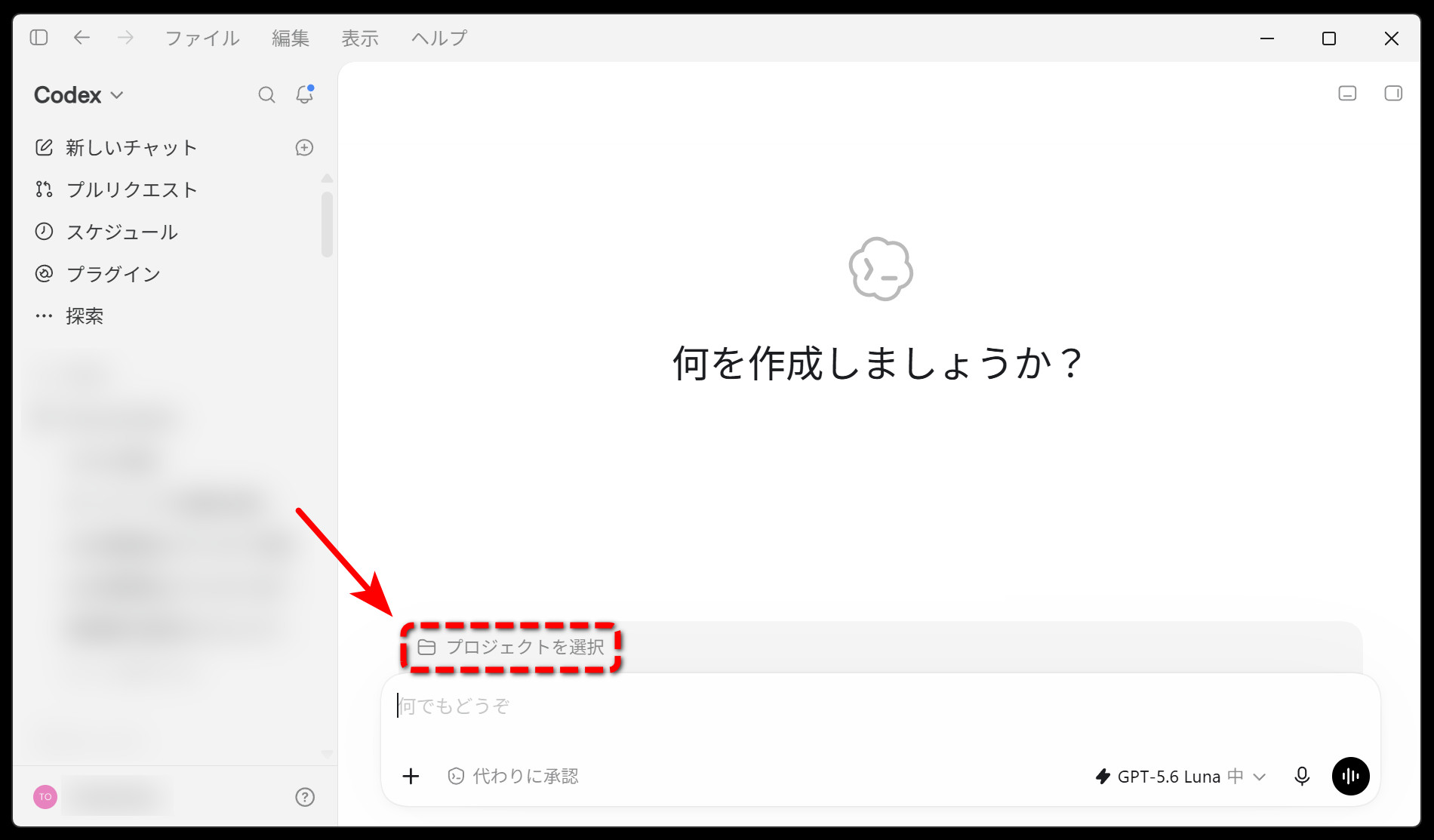
入力欄の上にある「プロジェクトを選択」をクリックします。
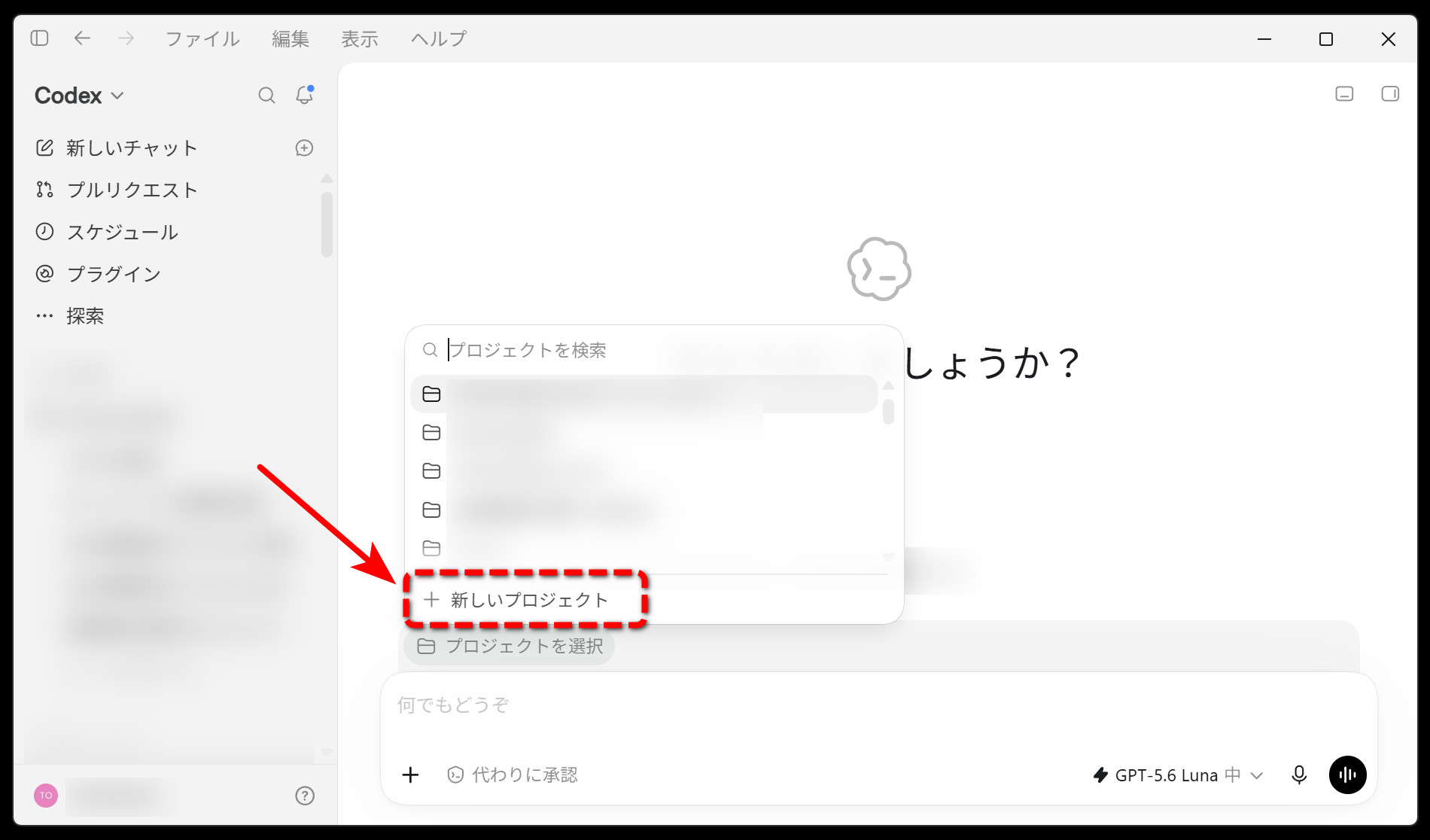
「新しいプロジェクト」を選択してください。
koyaneフォルダを指定する
「ソースフォルダー」の「追加」をクリックします。
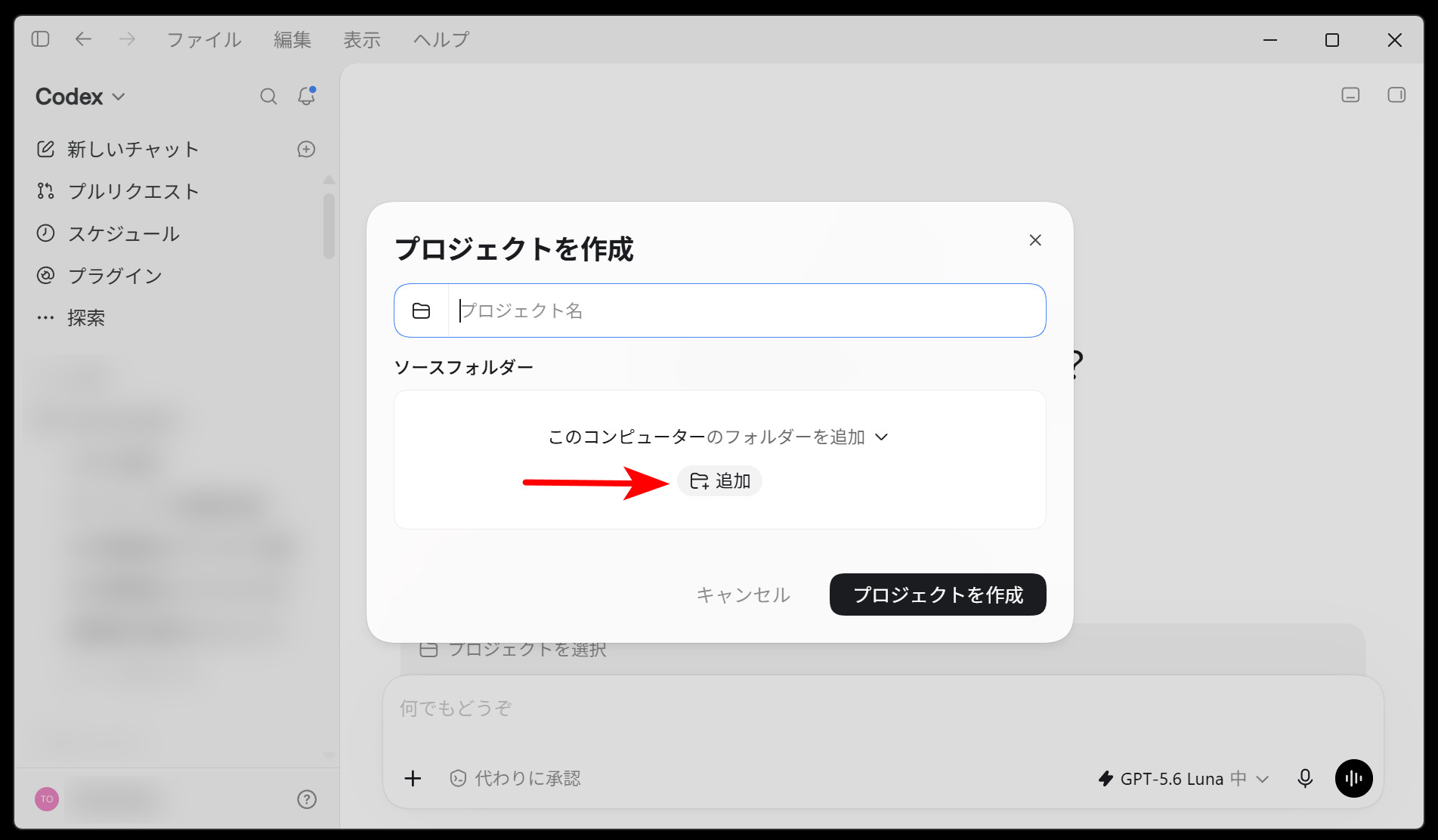
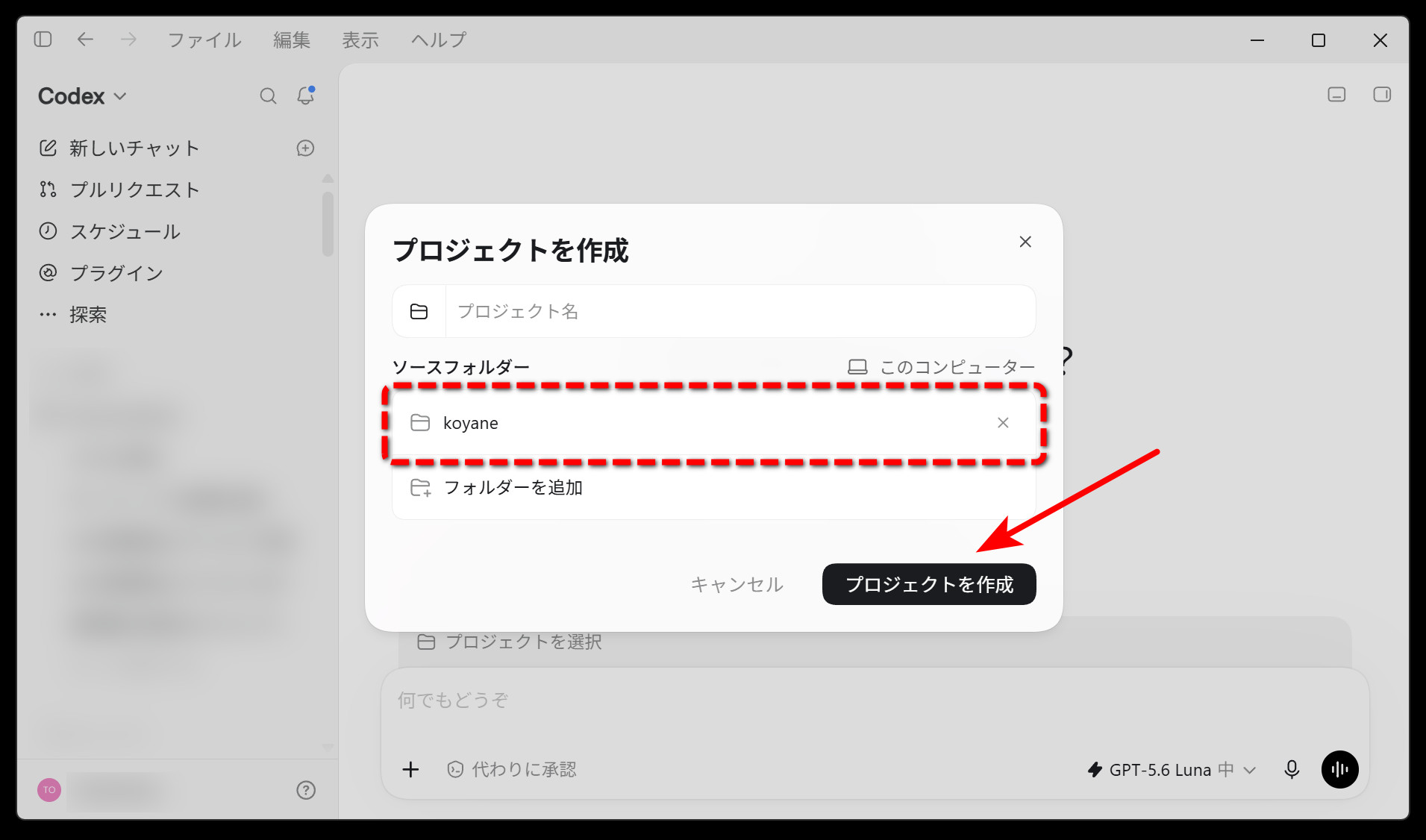
初期設定でAIが案内した koyane フォルダを選択してください。ソースフォルダーに「koyane」が表示されたら、「プロジェクトを作成」をクリックします。
コヤネマニュアルを呼び出す
選択中のプロジェクトが「koyane」になっていることを確認し、次の文章を送信してください。
コヤネマニュアルを呼び出して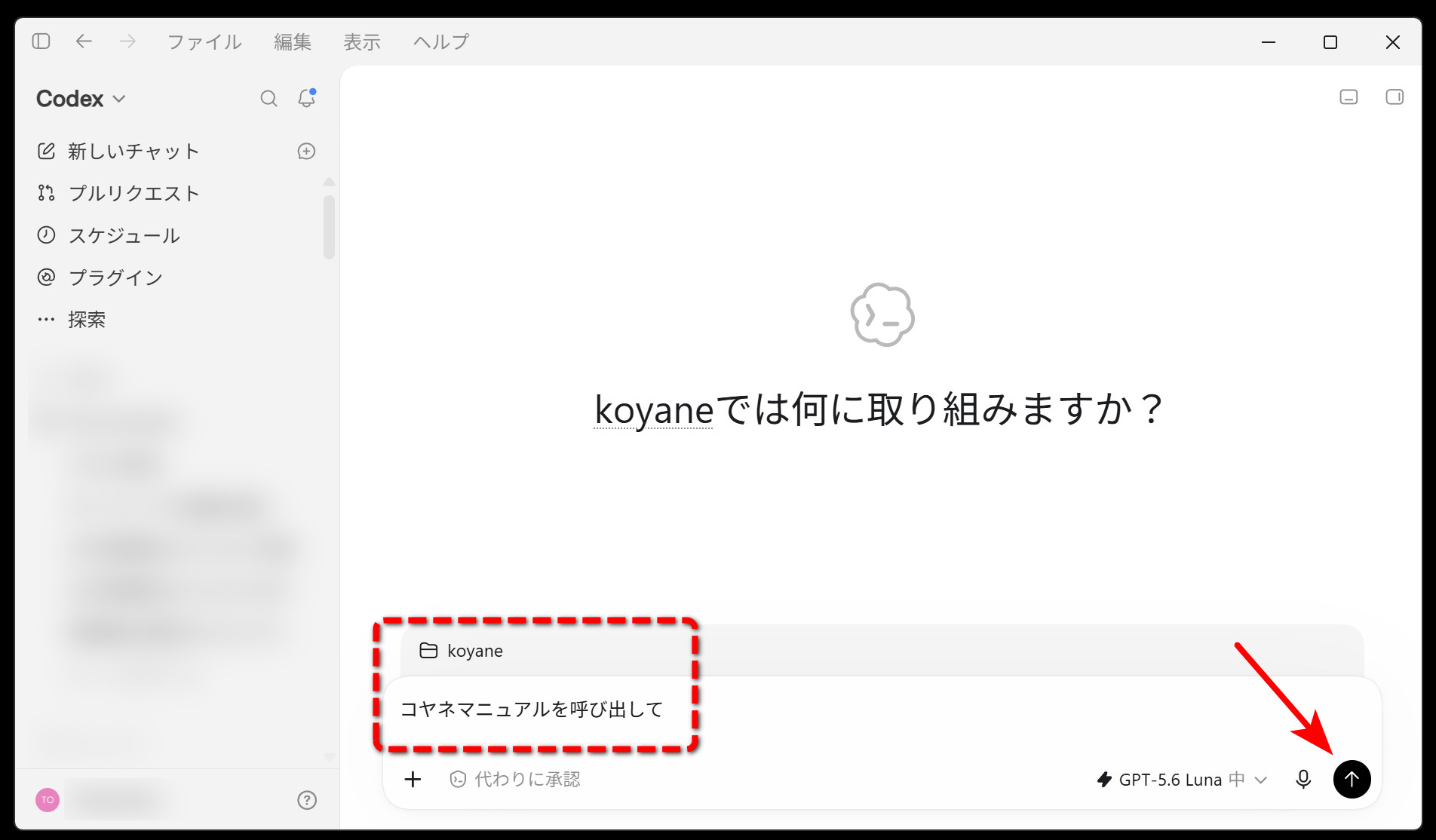
この案内が表示されたら、準備完了です
「コヤネマニュアルを呼び出しました」に続いて、次のようなマニュアルが表示されることを確認してください。
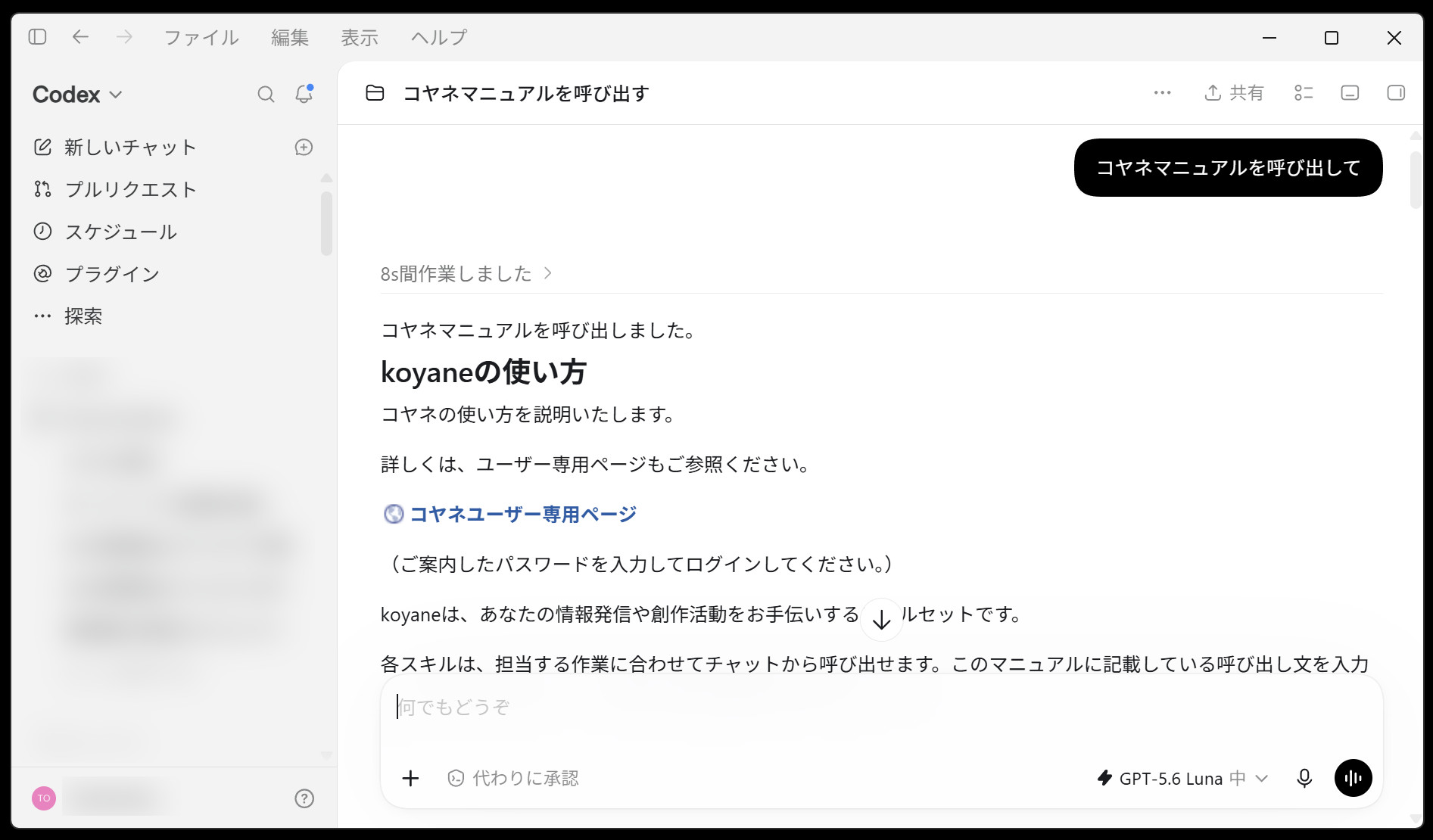
koyaneの使い方
koyaneの使い方を説明いたします。
詳しくは、ユーザー専用ページもご参照ください。
(ご案内したパスワードを入力してログインしてください。)
続いて、「1. メディア登録」から「9. コヤネマニュアル」までの使い方が表示されれば、スキルを正しく読み込めています。
表示されない場合は、新しいチャットで、AIが案内した koyane フォルダを選択しているか確認し、もう一度呼び出してください。
確認できたら、マニュアルの「1. メディア登録」からお進みください。
過去のバージョン
更新後に以前のバージョンが必要な場合は、こちらからダウンロードできます。
現在、旧バージョンの配布はありません。アップグレード時には、こちらに旧バージョンを掲載します。