

ブログを増やしたときは、楽天ウェブサービスのアプリを新しく作りません。登録済みのアプリ「RakuAma」の「許可されたWebサイト」に、増えたブログのドメインを1行足すだけです。
楽天がAPIの問い合わせを受け付けるかどうかは、「許可されたWebサイト」の一覧で決まります。ここに載っているブログからの問い合わせだけが通るので、2つ目のブログでも楽アマプラグインを使うには、そのドメインを足しておく必要があります。
アプリケーションID、アクセスキー、アフィリエイトIDは、追加しても変わりません。2つ目のブログのWordPressにも、1つ目と同じ値を入れます。
始める前に、次の2つを用意します。
- 楽天会員のID(メールアドレス)とパスワード
- 追加するブログのドメイン(例
example.com)
追加の手順
STEP 1楽天ウェブサービスにログインする
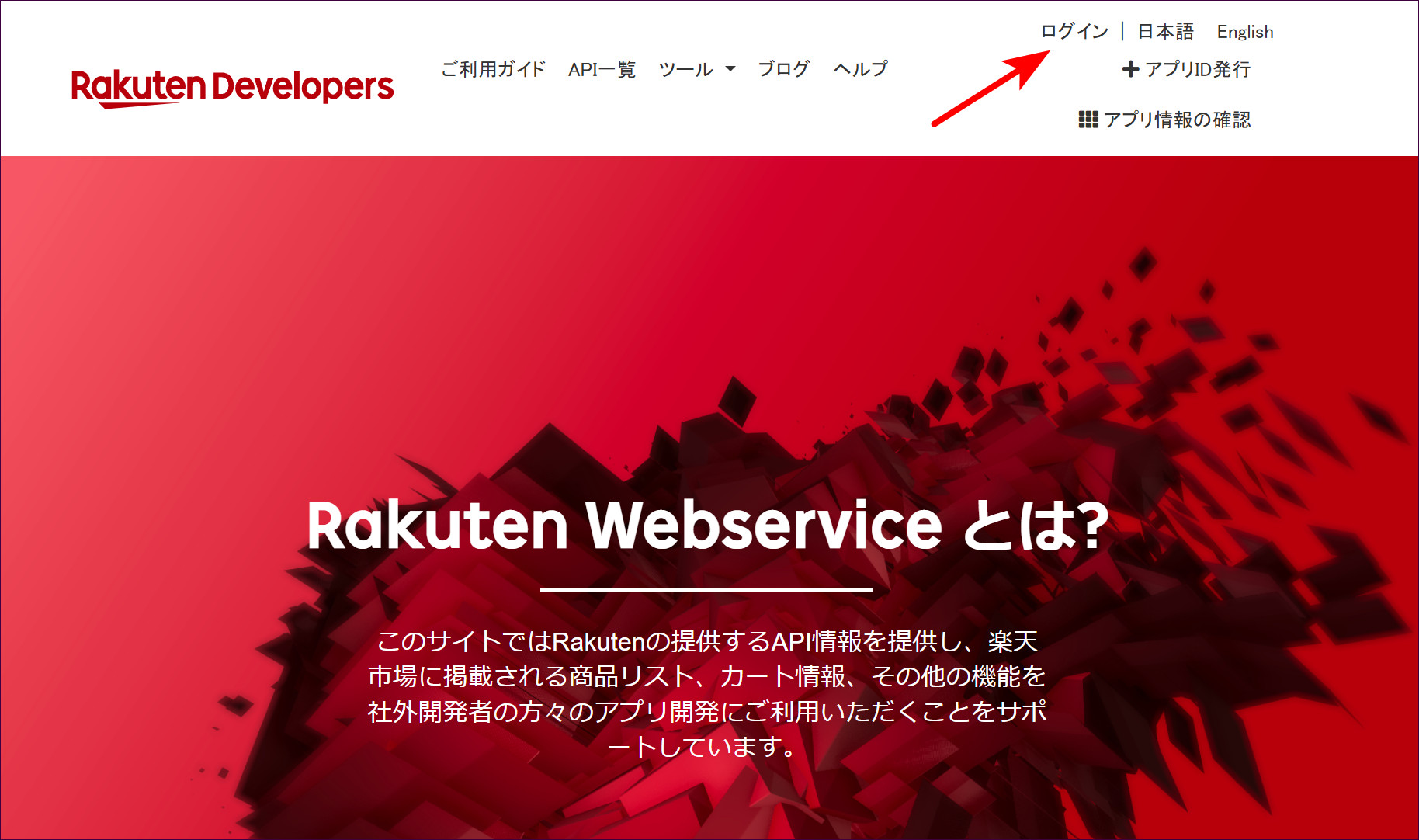
楽天ウェブサービスのトップページ(https://webservice.rakuten.co.jp/)を開き、右上の「ログイン」から楽天会員のIDでログインします。ログインの画面は、楽天APIのアプリIDとアクセスキーを取得するのSTEP 1と同じです。
画像をクリックすると拡大できます。
STEP 2「アプリ情報の確認」を開く
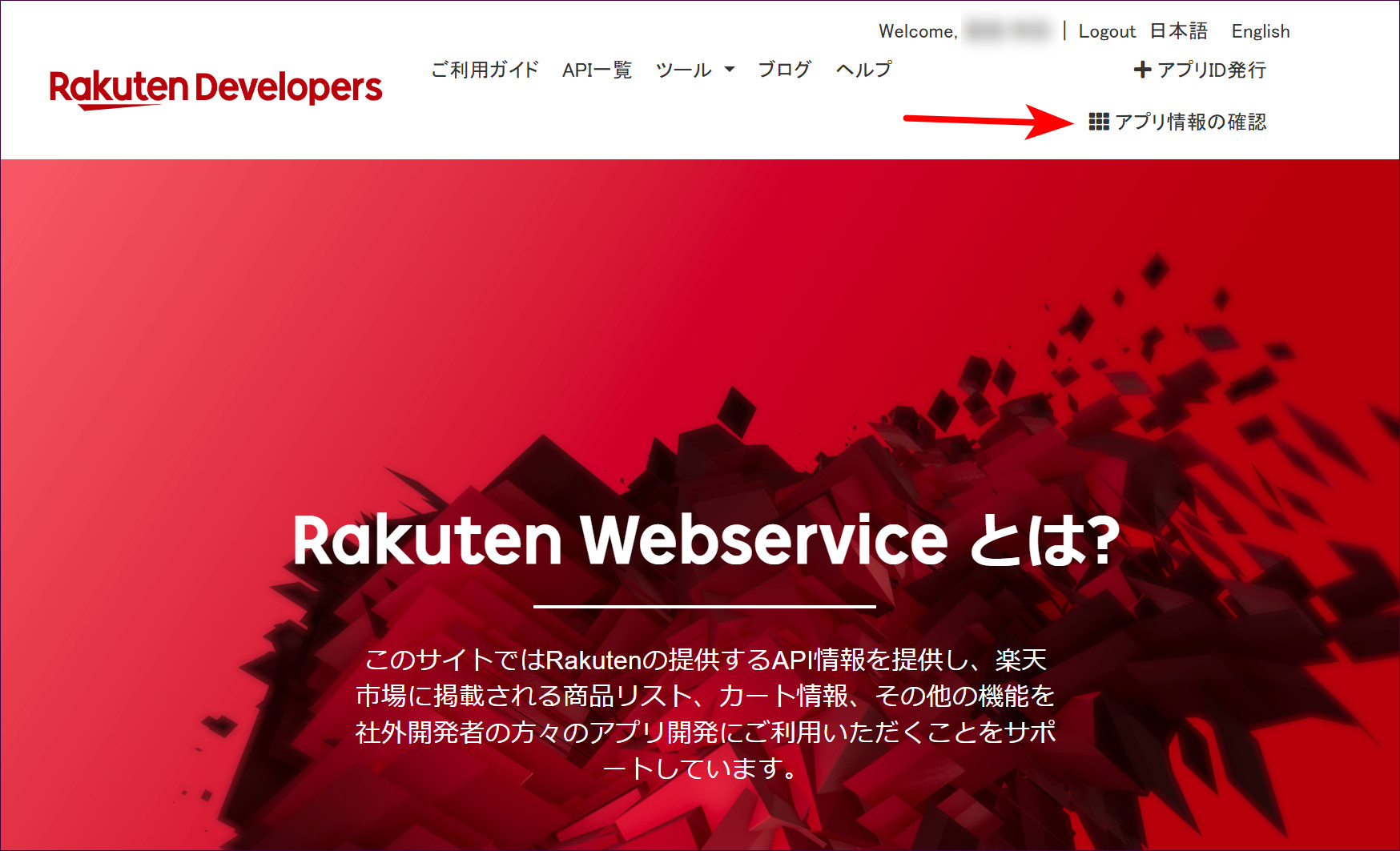
ログインしたら、右上の「アプリ情報の確認」をクリックします。
画像をクリックすると拡大できます。
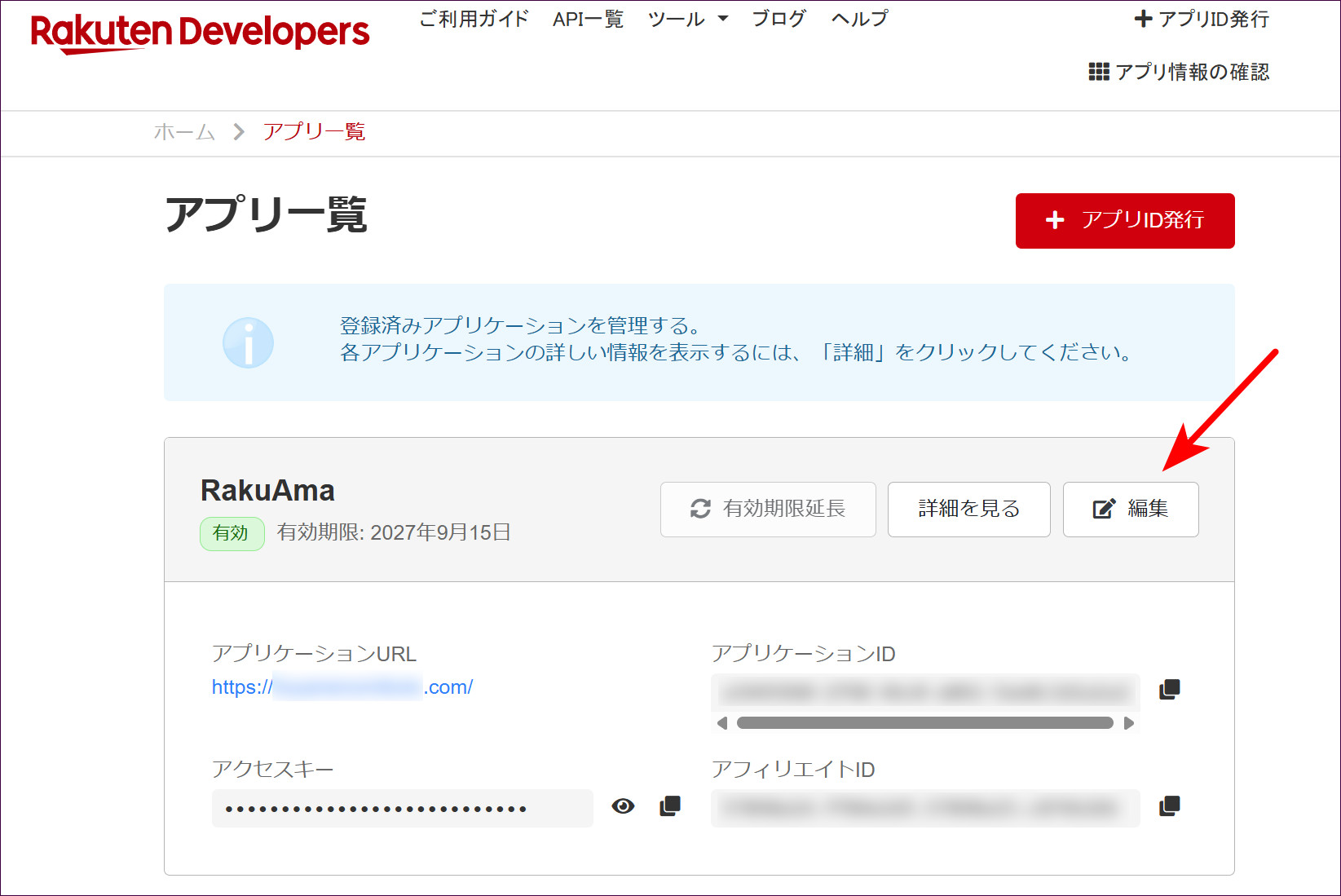
「アプリ一覧」に、登録済みの「RakuAma」が表示されます。右側の「編集」をクリックします。
画像をクリックすると拡大できます。
STEP 3「許可されたWebサイト」にドメインを1行足す
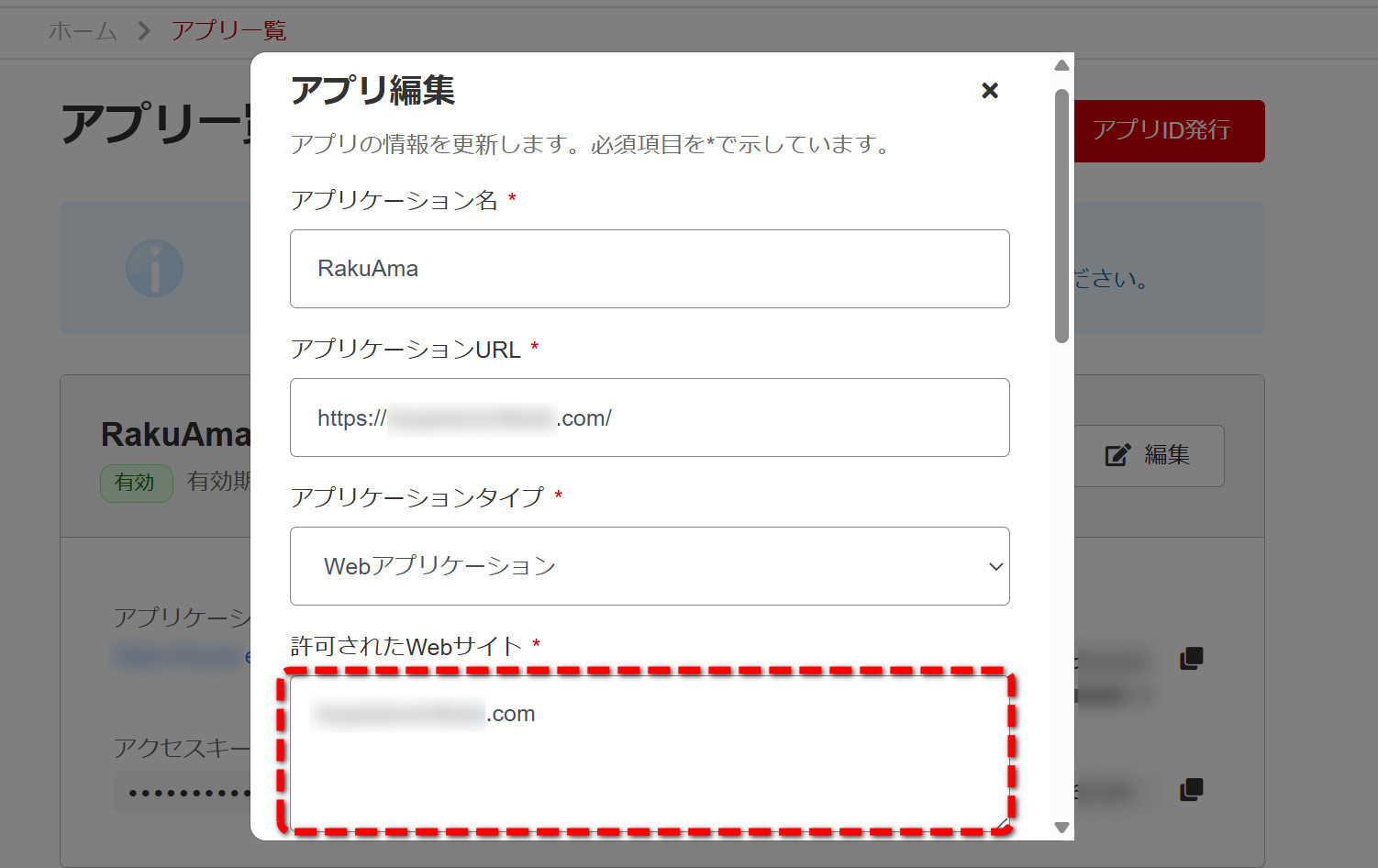
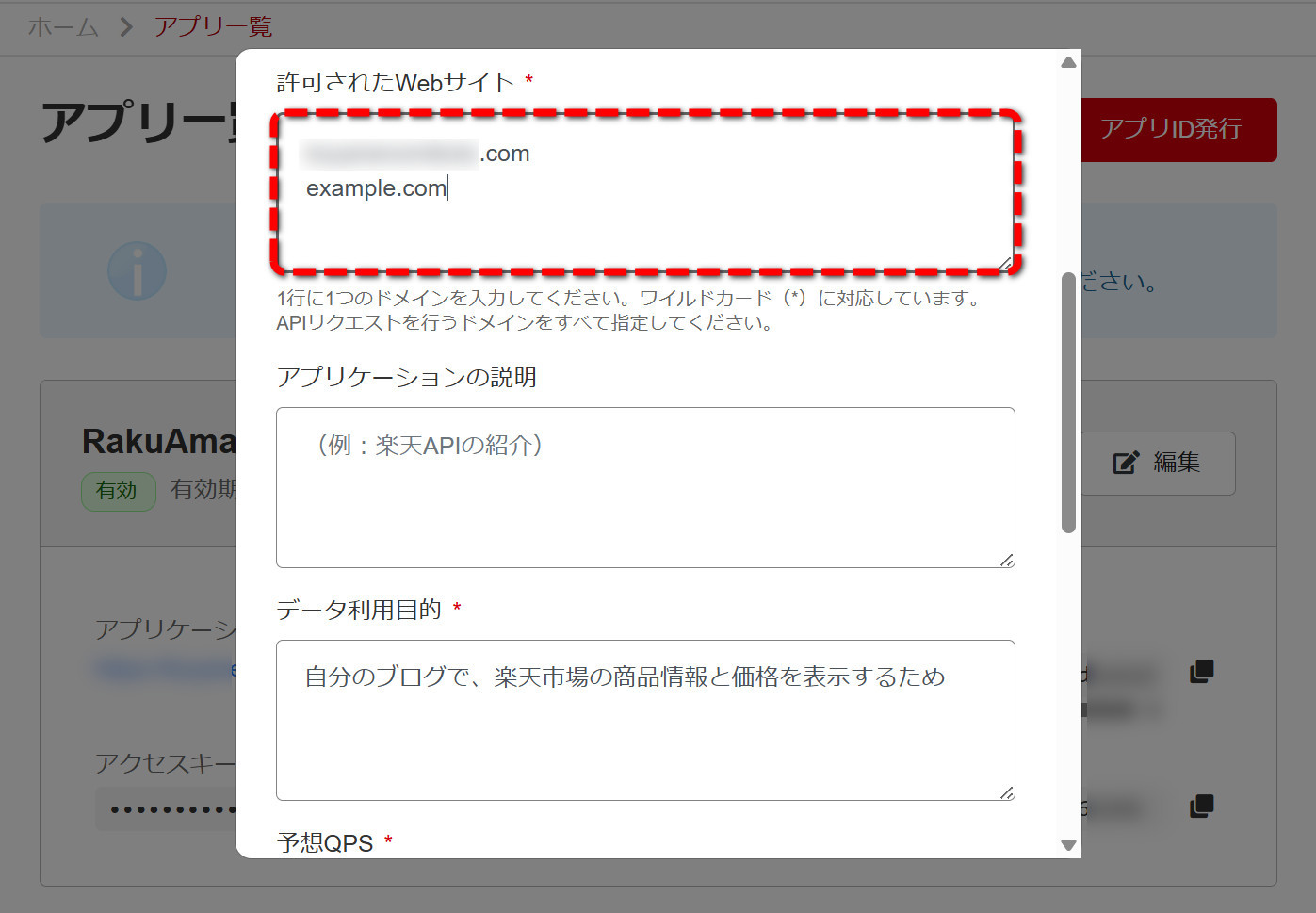
「アプリ編集」の画面が開きます。アプリケーション名やアプリケーションURLはそのままにして、「許可されたWebサイト」の欄を見ます。1つ目のブログのドメインが入っています。
画像をクリックすると拡大できます。
欄の中の末尾をクリックして改行し、2行目に追加するブログのドメインを入力します。example.com の部分を、ご自身のブログのドメインに置き換えます。https:// や末尾の / は付けません。
画像をクリックすると拡大できます。
1行に1つのドメインを入れます
欄の下の説明にあるとおり、1行に1つずつです。3つ目以降のブログも、同じように行を足していきます。1つ目のブログの行は消しません。
STEP 4画像認証を入力して保存する
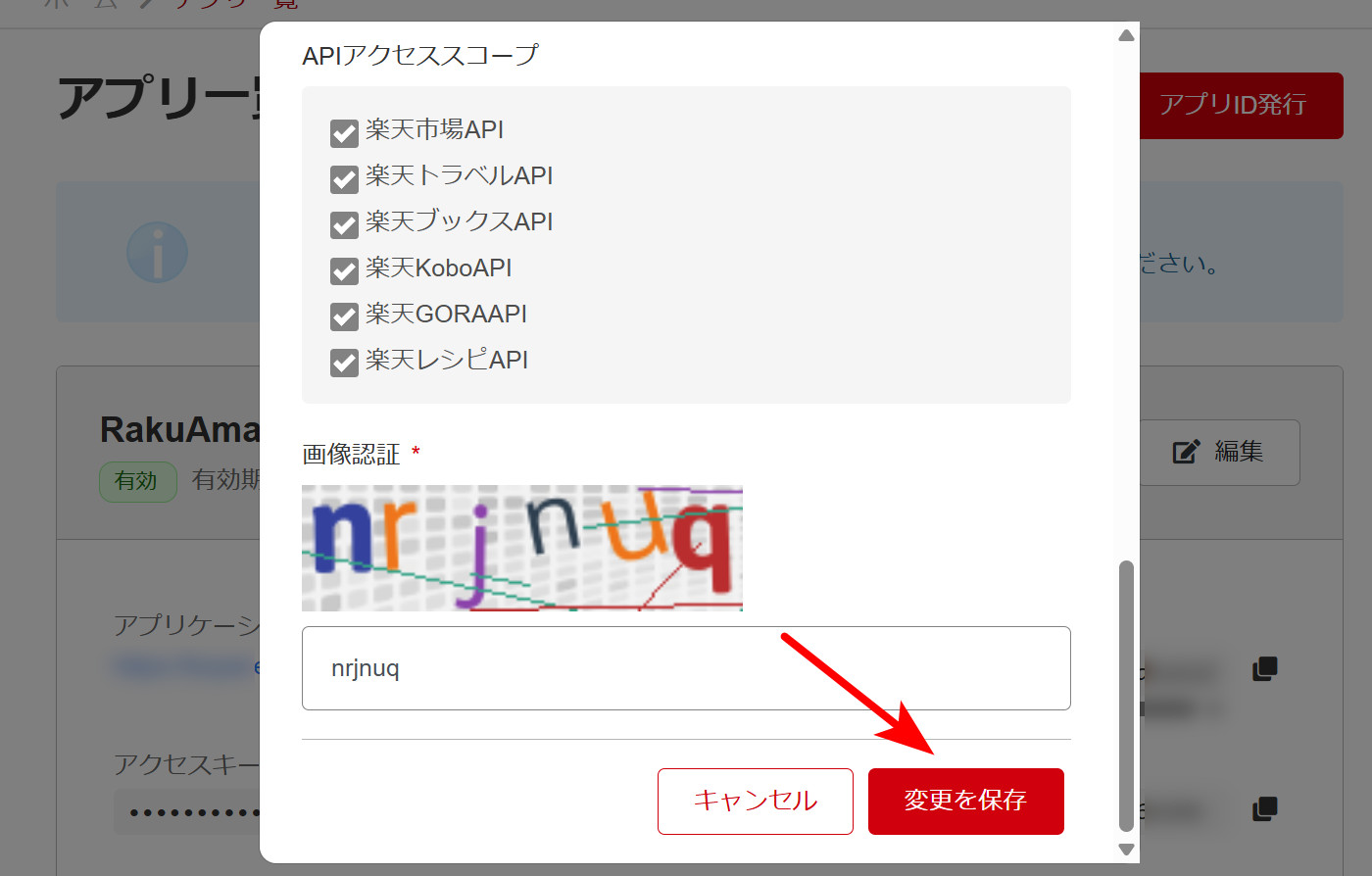
画面を下にスクロールします。データ利用目的、予想QPS、APIアクセススコープは、最初に登録したときのままで変えません。画像認証の文字を入力して、「変更を保存」をクリックします。
画像をクリックすると拡大できます。
STEP 5アプリ一覧で確認する
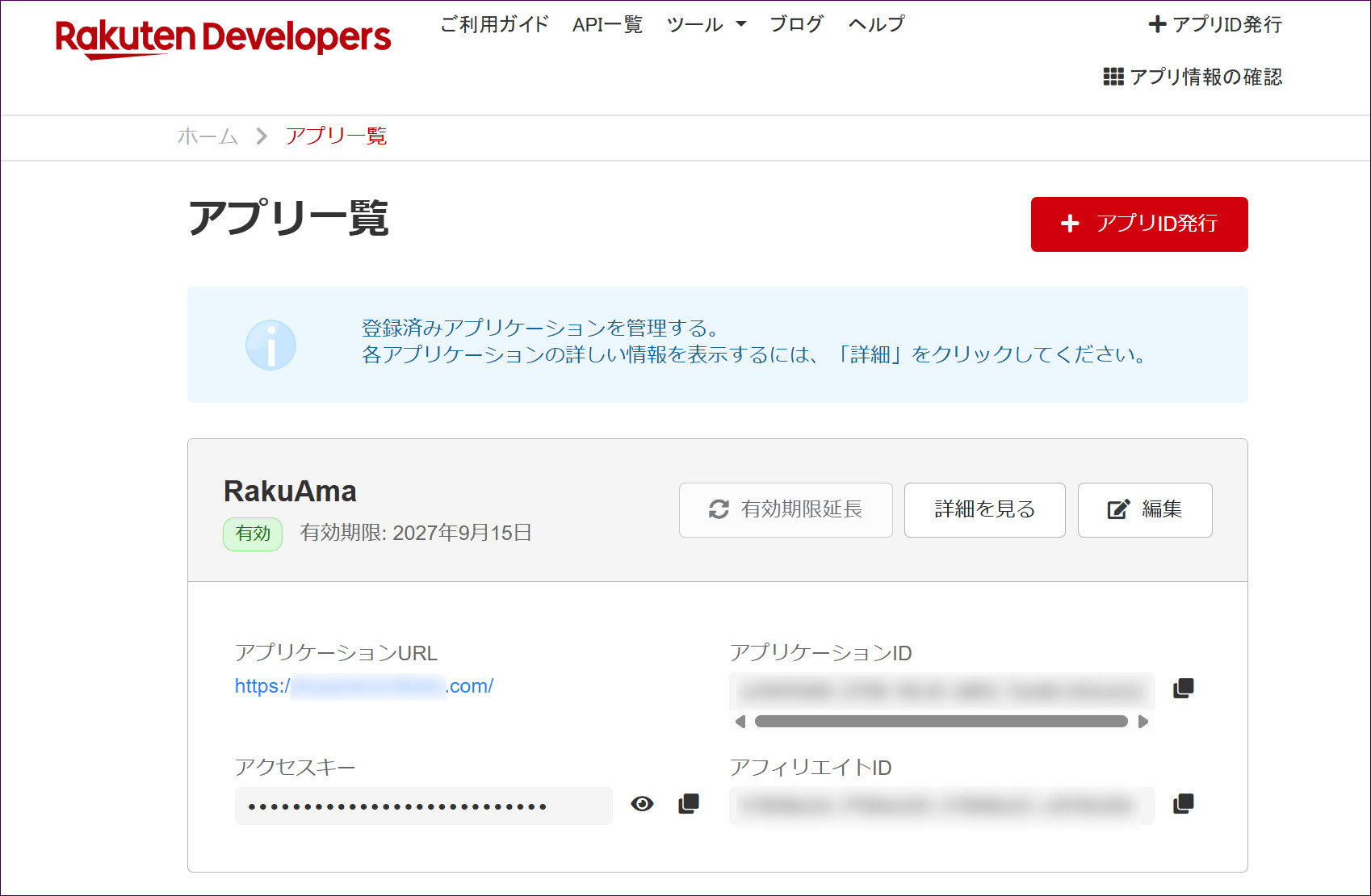
アプリ一覧に戻ります。「RakuAma」の有効期限、アプリケーションID、アクセスキー、アフィリエイトIDは、追加前と同じです。アプリケーションURLは1つ目のブログのままでかまいません。
画像をクリックすると拡大できます。
追加が終わったら
2つ目のブログのWordPressで、楽アマプラグインの設定画面に、1つ目と同じアプリケーションID、アクセスキー、アフィリエイトIDを入力します。「API登録サイトURL」だけは、2つ目のブログのURLを入れます。
ドメインを追加できたら、2つ目のブログで楽アマプラグインを導入し、同じ値を設定します。