

Koyaneプラグインは、商品広告やホテル広告をWordPressの記事に表示するためのプラグインです。
楽天市場・Amazonの商品カードやYahoo!ショッピングへのリンク、セールバナー、楽天ランキングを表示できます。ホテル広告では、最安値・口コミ・クーポン・地図や、各予約サイトへのリンクに対応しています。
このページでは、プラグインをダウンロードしてWordPressに入れ、広告に必要な情報を設定します。
用意するもの
楽天の商品・ホテル情報を取得するために、次の情報が必要です。
- 楽天アフィリエイトID(楽天アフィリエイトに登録する)
- 楽天APIのアプリIDとアクセスキー(楽天APIのアプリIDとアクセスキーを取得する)
楽天APIは、楽天の商品・ホテル情報を読み込む仕組みです。
次の情報は、あれば入力します。なくても設定できます。
- AmazonトラッキングID(Amazonアソシエイトに登録する)
- Yahoo!ショッピングのLinkSwitch ID(バリューコマースで取得する、商品リンク用のID)
- ホテル広告用のバリューコマースSID(サイトを識別するID)と、利用する各予約サイトのPID(広告を識別するID)
入力していないサービスのボタンは表示されません。
ZIPファイルは解凍せず、そのままWordPressへアップロードしてください。
プラグインを入れる
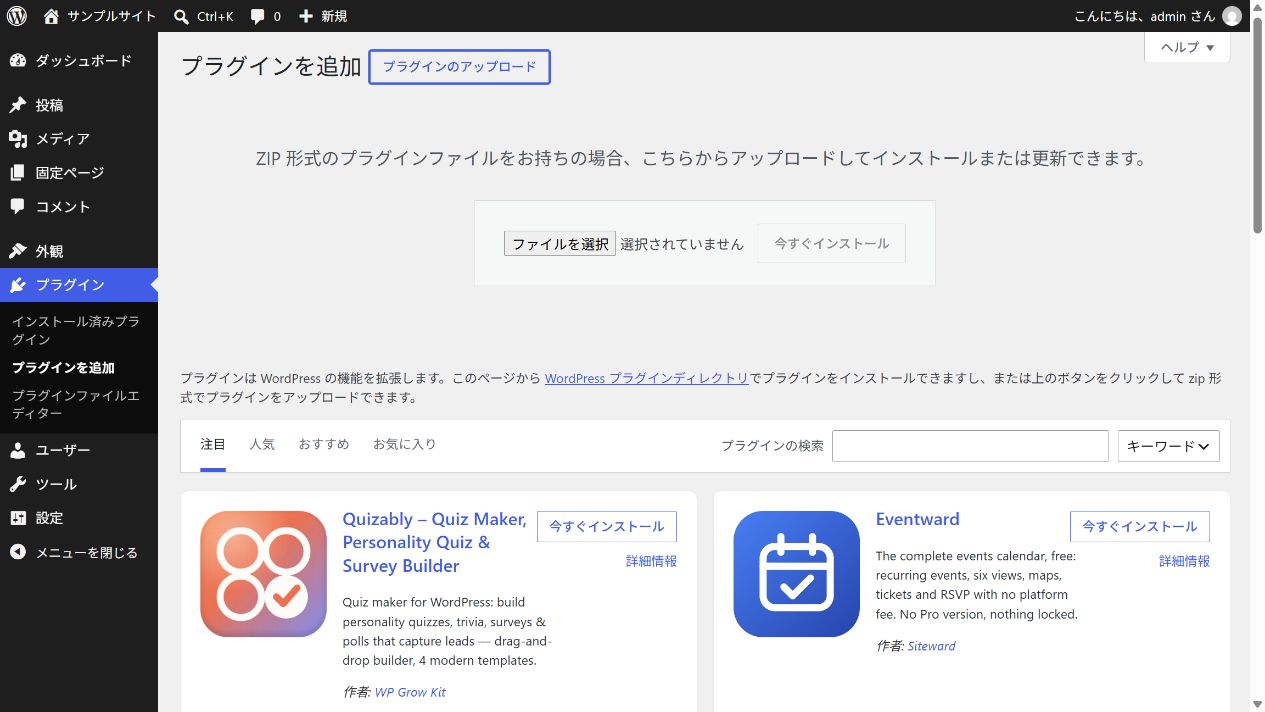
STEP 1「プラグインを追加」から「プラグインのアップロード」を開く
画像をクリックすると拡大できます。
管理画面の左メニューで「プラグイン」の中の「プラグインを追加」を開き、画面上部の「プラグインのアップロード」をクリックします。
STEP 2ダウンロードしたZIPファイルを選ぶ
「ファイルを選択」をクリックし、ダウンロードした koyane-plugin-v1.3.0.zip を選びます。
STEP 3「今すぐインストール」をクリックする
ファイル名が表示されたら、「今すぐインストール」をクリックします。
STEP 4「プラグインを有効化」をクリックする
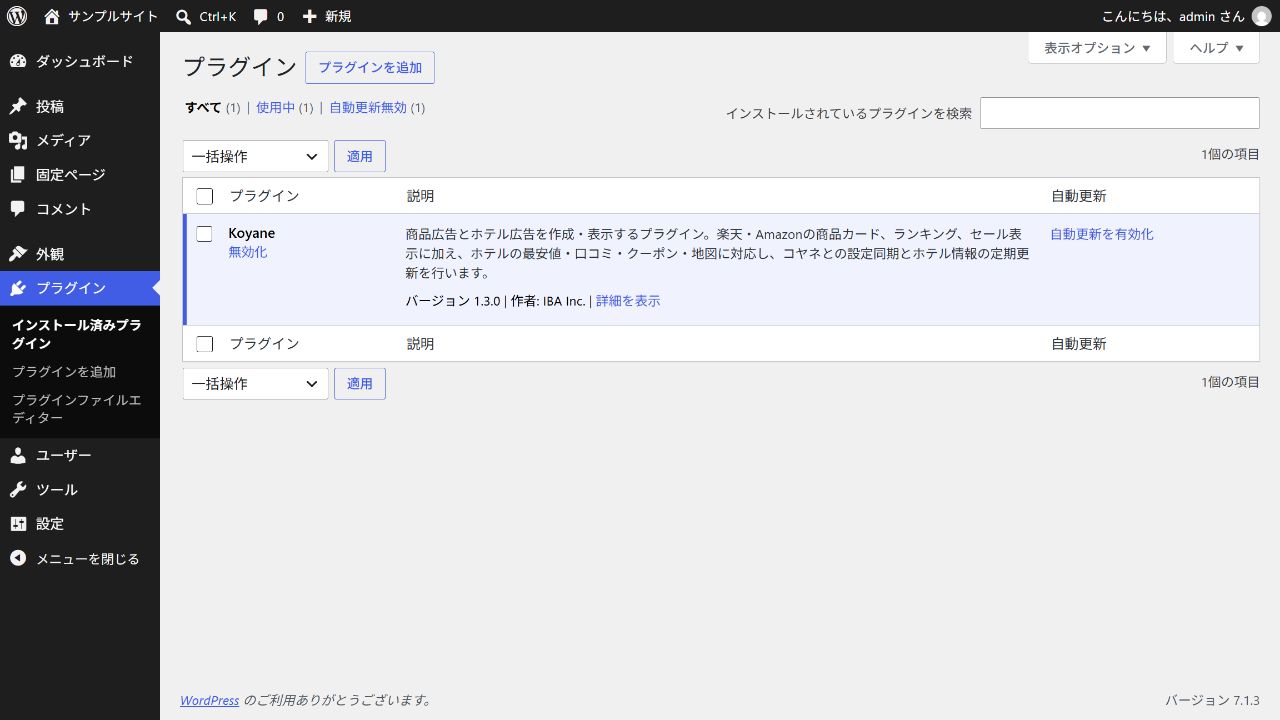
「プラグインのインストールが完了しました。」と表示されたら、「プラグインを有効化」をクリックします。
画像をクリックすると拡大できます。
プラグイン一覧に「Koyane」が表示され、その行に「無効化」のリンクがあれば、有効化できています。
楽天の値を設定する
設定では、楽天ウェブサービスのアプリ一覧に表示されている値を、プラグインの設定画面に貼り付けます。WordPressの管理画面と楽天ウェブサービスを、別々のタブで開いて進めます。
STEP 1「設定」→「Koyane」を開く
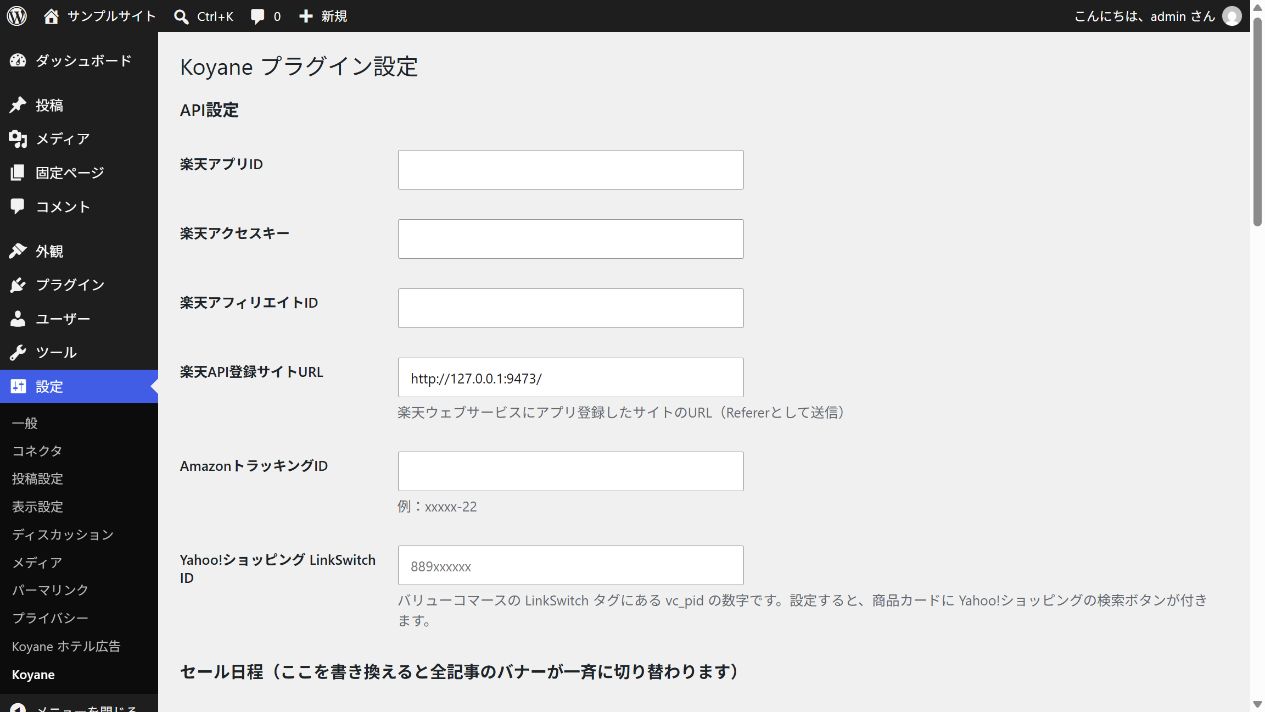
管理画面の左メニューで「設定」にマウスを合わせ、表示されたメニューの「Koyane」をクリックします。
画像をクリックすると拡大できます。
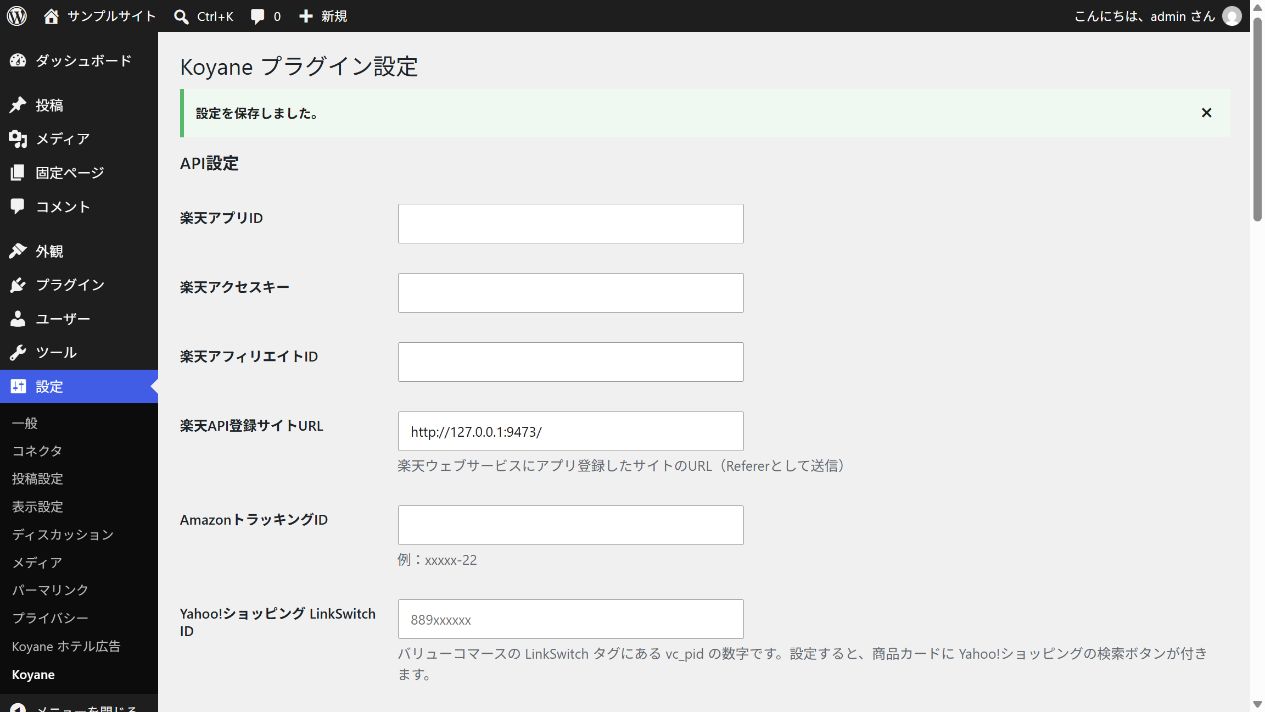
「Koyane プラグイン設定」の画面が開きます。上の「API設定」に、楽天の値を入れていきます。「楽天API登録サイトURL」には、最初からサイトのURLが入っています。
STEP 2楽天ウェブサービスでアプリ一覧を開く
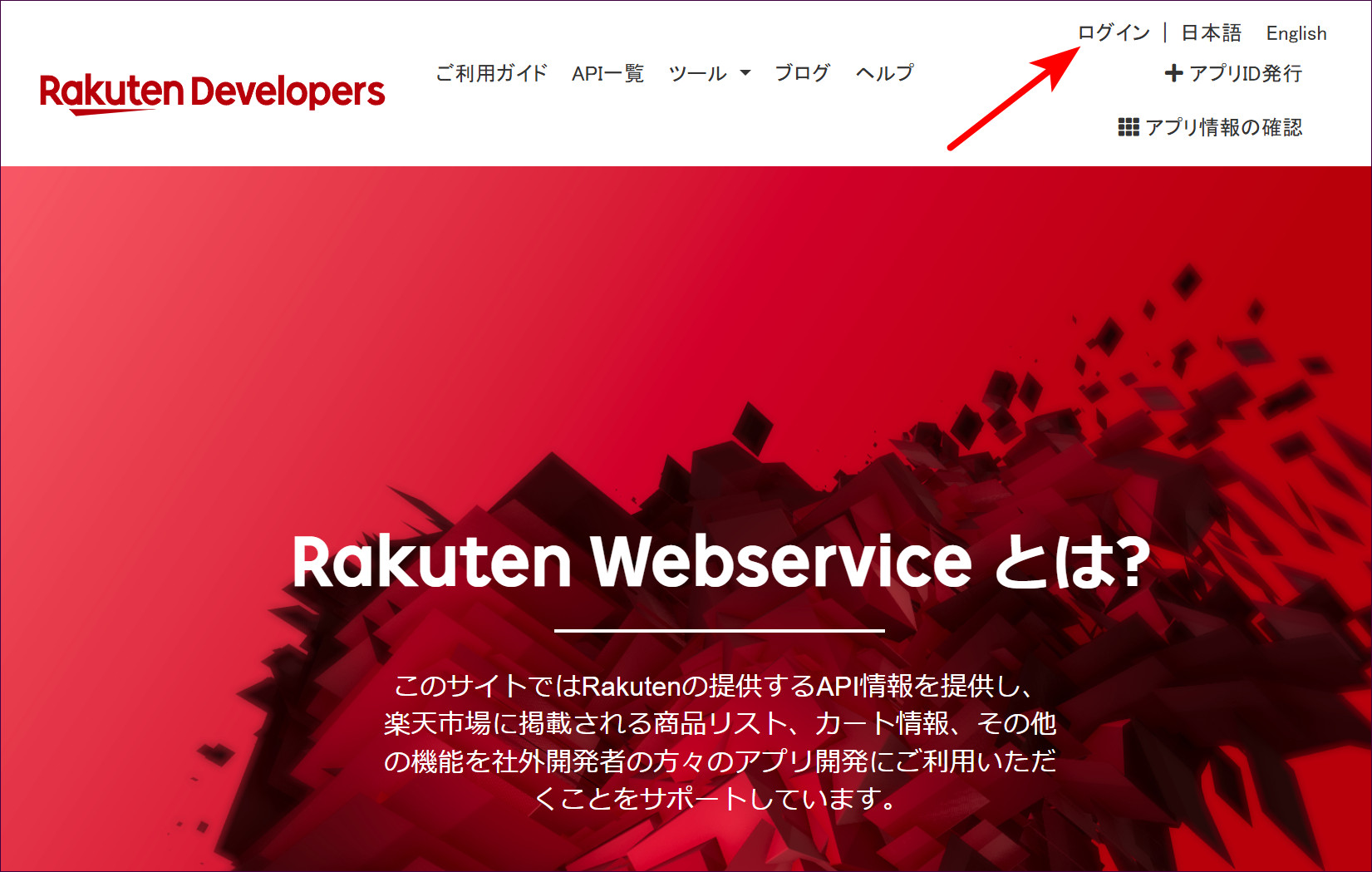
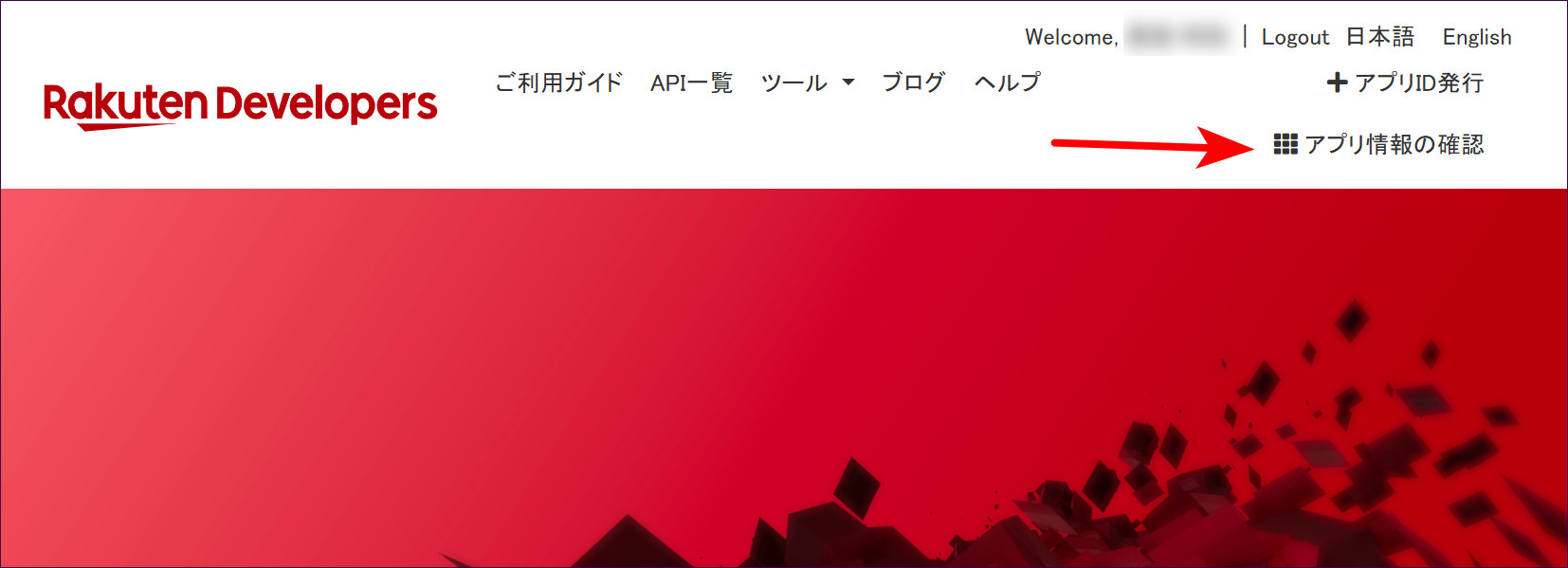
ブラウザで別のタブを開き、楽天ウェブサービス(https://webservice.rakuten.co.jp/)を開きます。右上の「ログイン」をクリックし、楽天会員のIDでログインします。
画像をクリックすると拡大できます。
画像をクリックすると拡大できます。
ログインしたら、右上の「アプリ情報の確認」をクリックします。
画像をクリックすると拡大できます。
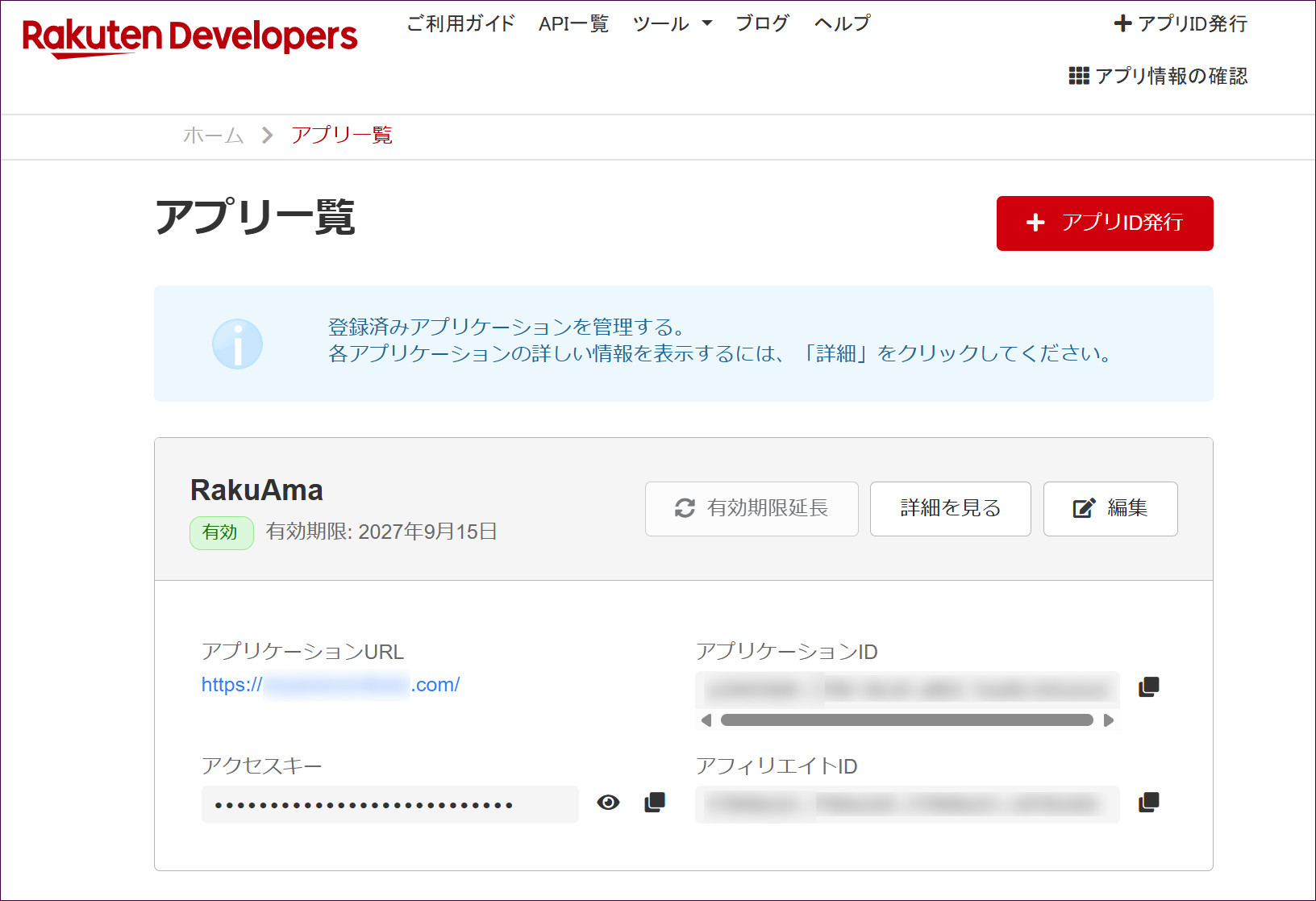
「アプリ一覧」の画面に、楽天APIのページで登録したアプリが表示されます。アプリの名前は、登録するときに付けた名前です。アプリケーションID、アクセスキー、アフィリエイトIDは、それぞれ右のコピーのアイコンでコピーできます。
STEP 3値を貼り付ける
アプリ一覧で1つコピーしては、設定画面の欄に貼り付けます。
| 設定画面の項目 | 入れる値 |
|---|---|
| 楽天アプリID | アプリ一覧の「アプリケーションID」 |
| 楽天アクセスキー | アプリ一覧の「アクセスキー」 |
| 楽天アフィリエイトID | アプリ一覧の「アフィリエイトID」 |
| 楽天API登録サイトURL | 最初から入っているURLのまま。楽天のアプリに登録したサイトのURLと同じか確かめる |
| AmazonトラッキングID | Amazonアソシエイトのアカウントがあれば、トラッキングIDを入れる。なければ空欄 |
アクセスキーは、貼り付けると「●」の伏せ字で表示されます。保存後は入力欄が空欄になり、「保存済み(変更するときだけ入力)」と表示されます。
アクセスキーは他の人に見せない
アクセスキーは、楽天のデータを取りに行くための合鍵です。サイトの記事やチャットに貼ったり、他の人に見せたりしないでください。
STEP 4「変更を保存」をクリックする
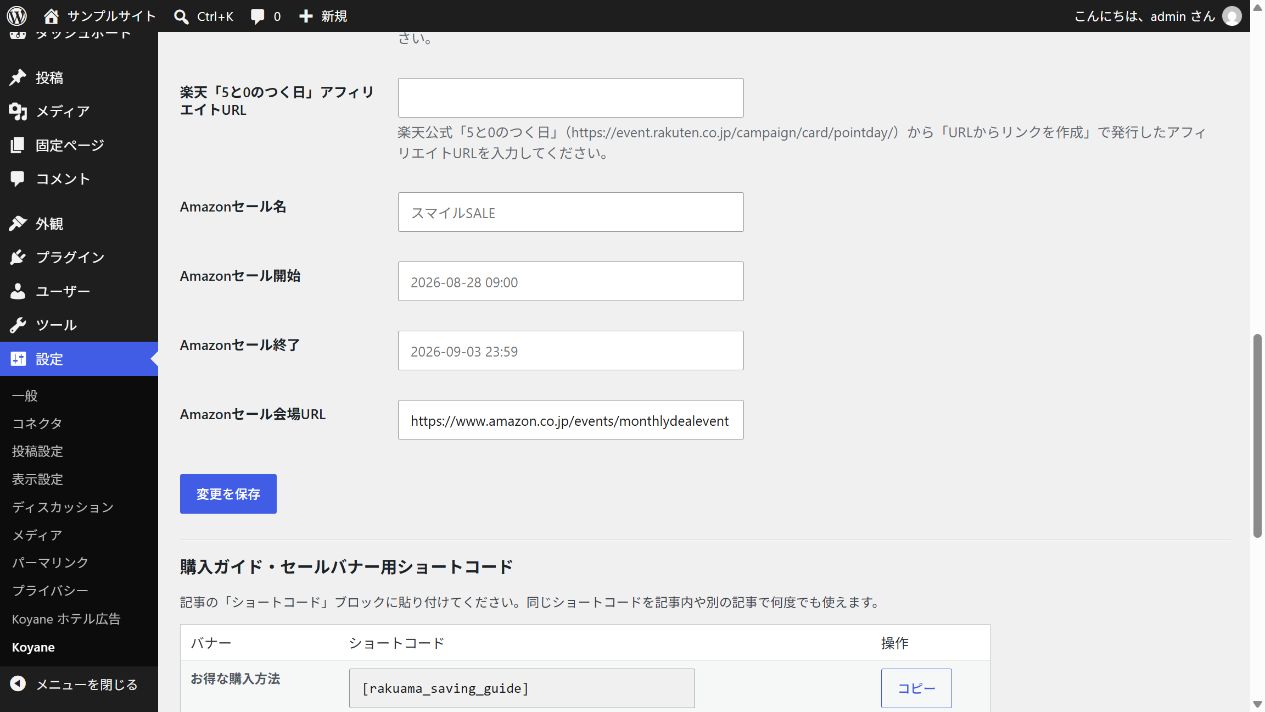
API設定の下には「セール日程」の欄が続きます。薄い灰色で表示されている文字は入力の見本で、欄は空欄です。セール日程とセール用のURLは、記事を作るときに設定するので、ここでは空欄のままにします。
画像をクリックすると拡大できます。
「Amazonセール会場URL」には、最初からURLが入っています。そのままにして、「セール日程」の下にある「変更を保存」をクリックします。
画像をクリックすると拡大できます。
画面の上に「設定を保存しました。」と表示されれば、保存は完了です。
Yahoo!ショッピングのリンクを設定する(任意)
Yahoo!ショッピングのリンクを使う場合は、バリューコマースのLinkSwitch IDを入力します。LinkSwitchは、リンクをアフィリエイトリンクに変える機能です。IDがなければ、この設定は飛ばせます。
STEP 1LinkSwitchのタグを確認する
バリューコマースの管理画面にログインし、広告を載せるサイトを選びます。Yahoo!ショッピングのリンクをアフィリエイトリンクにするには、Yahoo!ショッピングとの提携が必要です。
「ツール」→「LinkSwitch」→「LinkSwitch設定」を開きます。
初めて使う場合は、画面の注意事項を確認して「LinkSwitchを利用開始する」をクリックします。表示されたタグの中にある vc_pid の数字が、Koyaneに入力するLinkSwitch IDです。操作の詳細は、バリューコマースの公式案内でも確認できます。
STEP 2「Yahoo!ショッピング LinkSwitch ID」に数字を入れる
WordPressの「設定」→「Koyane」を開き、「API設定」の「Yahoo!ショッピング LinkSwitch ID」に数字だけを入れます。タグ全体は貼り付けません。
入力したら、「セール日程」の下にある「変更を保存」をクリックします。
ホテルの予約サイトのリンクを設定する(任意)
楽天トラベル以外の予約サイトへのリンクを使う場合は、バリューコマースのSIDと、使う予約サイトのPIDを入力します。これらのIDがなくても、楽天トラベルのホテル広告は使えます。
STEP 1予約サイトの広告コードを確認する
バリューコマースで広告を載せるサイトを選び、提携済みの予約サイトの広告コードを確認します。広告コードのリンク先URLにある sid= の後ろの数字がSID、pid= の後ろの数字がPIDです。数字だけをコピーします。
PIDは予約サイトごとに確認します。Yahoo!ショッピングのLinkSwitch IDを、ホテル用のPID欄へ入れないようにします。PIDの確認方法は、バリューコマースの公式案内にも載っています。
STEP 2「ホテル広告の共通設定」を開く
WordPressの左メニューで「設定」→「Koyane ホテル広告」を開き、「ホテル広告の共通設定」をクリックします。
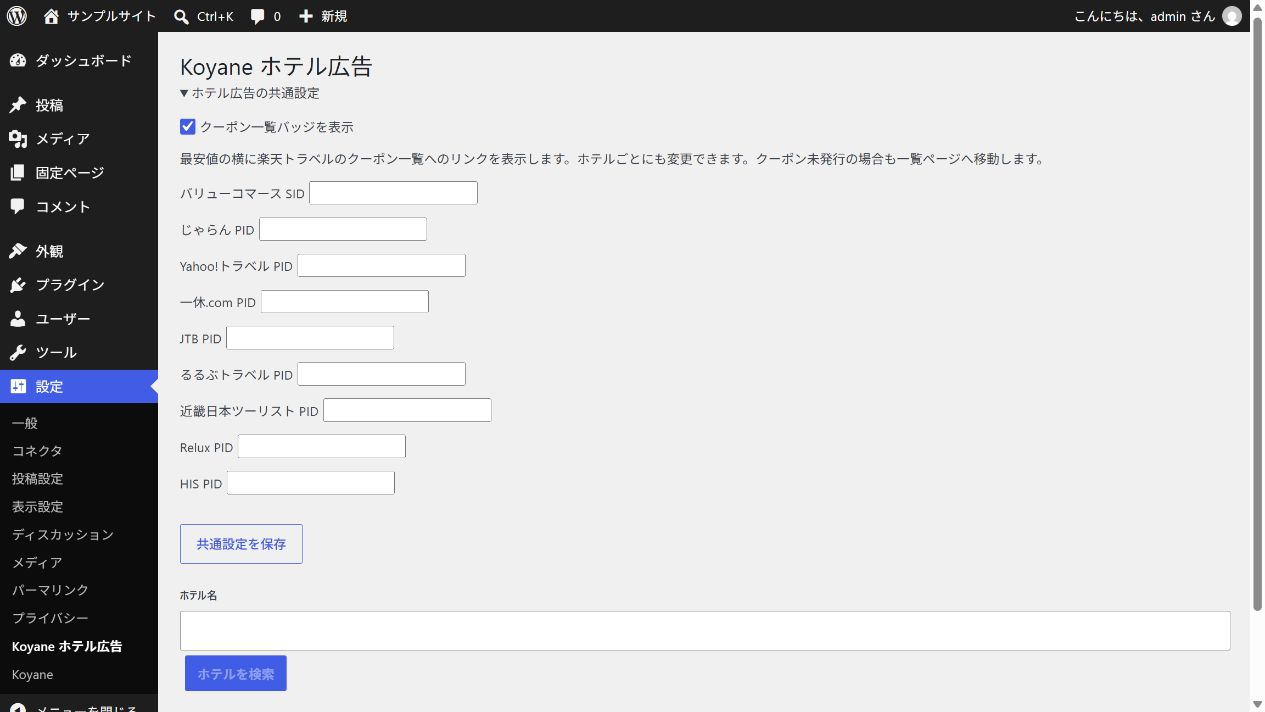
画像をクリックすると拡大できます。
STEP 3SIDと使う予約サイトのPIDを入れる
| 設定画面の項目 | 入れる値 |
|---|---|
| バリューコマース SID | 広告を載せるサイトのSID |
| じゃらん PID | じゃらんの広告コードにあるPID |
| Yahoo!トラベル PID | Yahoo!トラベルの広告コードにあるPID |
| 一休.com PID | 一休.comの広告コードにあるPID |
| JTB PID | JTBの広告コードにあるPID |
| るるぶトラベル PID | るるぶトラベルの広告コードにあるPID |
| 近畿日本ツーリスト PID | 近畿日本ツーリストの広告コードにあるPID |
| Relux PID | Reluxの広告コードにあるPID |
| HIS PID | HISの広告コードにあるPID |
使わない予約サイトのPIDは空欄にします。SIDとPIDがそろっている予約サイトのボタンだけが表示されます。
STEP 4「共通設定を保存」をクリックする
入力したら、「共通設定を保存」をクリックします。「ホテル広告の設定を保存しました。」と表示されれば、保存は完了です。
自動更新を有効にする
自動更新を有効にすると、Koyaneプラグインの新しい版が配信されたときに、WordPressが更新します。
WordPressの左メニューで「プラグイン」→「インストール済みプラグイン」を開き、「Koyane」の行の右側にある「自動更新を有効化」をクリックします。
画像をクリックすると拡大できます。
リンクが「自動更新を無効化」に変われば、自動更新は有効です。すでに「自動更新を無効化」と表示されている場合は、操作する必要はありません。
自動更新は、サーバーの設定やWordPressの定期処理の状態によって、完了しないことがあります。更新できているかは、プラグイン一覧のKoyaneのバージョンで確認できます。
過去のバージョン
更新後に不具合が起きた場合など、以前のバージョンが必要なときにご利用ください。
現在、旧バージョンの配布はありません。アップグレード時には、こちらに旧バージョンを掲載します。
通常は、ページ上部の最新版をご利用ください。